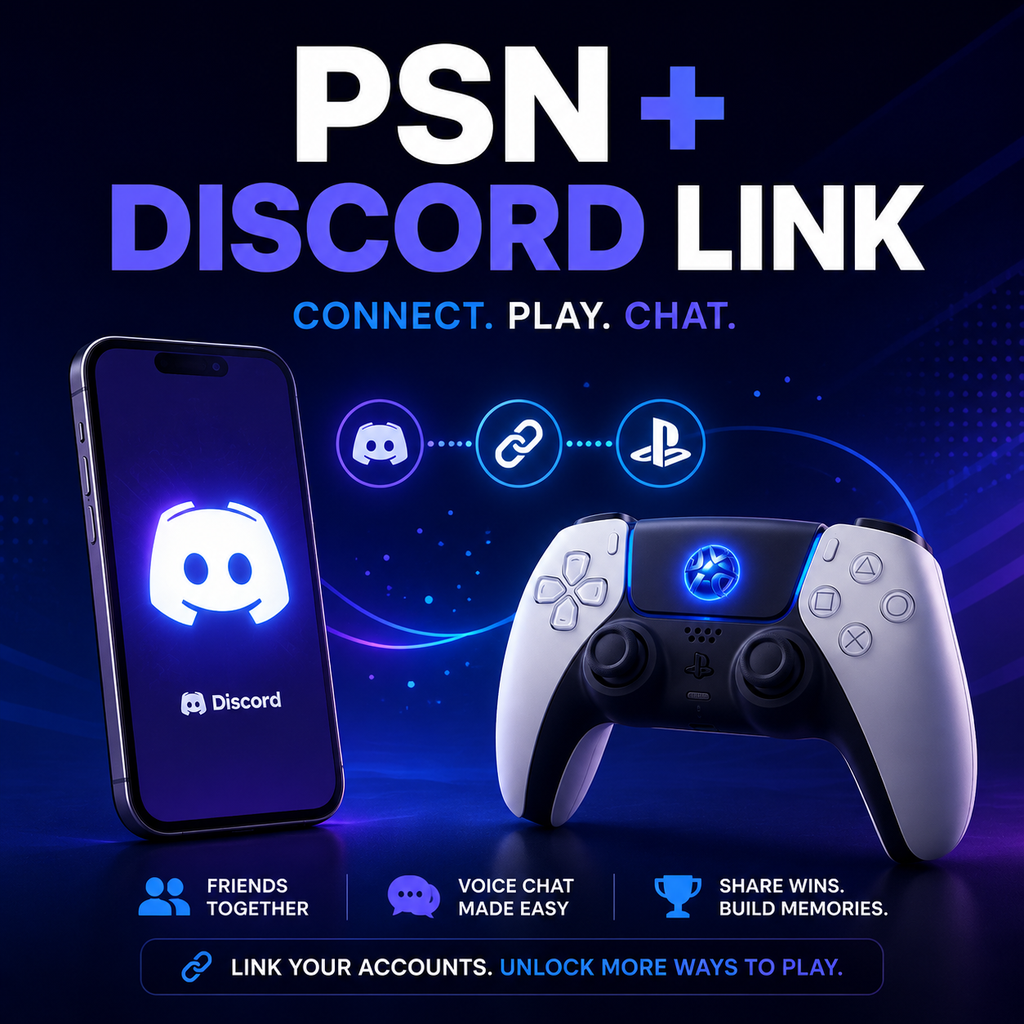
Chủ sở hữu PlayStation cuối cùng cũng có thể liên kết tài khoản Discord và PSN
Liên kết tài khoản liền mạch: Kỷ nguyên mới cho PlayStation và Discord
Chủ sở hữu PlayStation giờ đây có thể liên kết tài khoản PSN của họ với Discord, mở khóa hàng loạt tính năng kết nối cộng đồng game console và PC. Sự tích hợp được mong đợi từ lâu này cho phép người dùng hiển thị hoạt động chơi game, chia sẻ trạng thái trực tuyến và thậm chí tham gia trò chuyện thoại trực tiếp từ console PlayStation. Dù bạn là người dùng PS4 hay PS5, quy trình thực hiện rất đơn giản và mở ra những cách thức mới để kết nối với bạn bè trên nhiều nền tảng.
Cách liên kết tài khoản Discord và PlayStation Network
Liên kết tài khoản rất đơn giản và có thể thực hiện từ PC, Mac, thiết bị di động hoặc trực tiếp trên PS5. Quy trình có thể thay đổi đôi chút tùy theo thiết bị, nhưng các bước cốt lõi vẫn tương tự.
Qua ứng dụng Discord (Desktop hoặc Di động)
Mở Discord và điều hướng đến Cài đặt người dùng > Kết nối. Trên desktop hoặc web, bạn sẽ thấy danh sách các dịch vụ khả dụng—nhấp vào biểu tượng PlayStation Network (logo PS). Trên di động, chạm vào tùy chọn Kết nối và sau đó chọn biểu tượng PlayStation. Một cửa sổ trình duyệt mới sẽ yêu cầu bạn đăng nhập vào tài khoản PSN. Sau khi ủy quyền kết nối, tài khoản của bạn đã được liên kết.
Qua console PS5 (Liên kết trực tiếp)
Để liên kết trực tiếp từ PS5, hãy đảm bảo console của bạn đã được cập nhật phần mềm hệ thống mới nhất. Đi tới Cài đặt > Người dùng và Tài khoản > Dịch vụ đã liên kết, sau đó chọn Discord. Bạn sẽ được đưa ra các tùy chọn: quét mã QR bằng điện thoại, truy cập liên kết và nhập mã, hoặc đăng nhập bằng trình duyệt tích hợp của PS5. Chọn phương pháp phù hợp nhất và làm theo hướng dẫn trên màn hình.
Những gì bạn có thể làm sau khi liên kết: Hiển thị hoạt động và tham gia trò chuyện thoại
Sau khi liên kết, bạn có thể kiểm soát thông tin được chia sẻ. Trong tab Kết nối của Discord, bạn sẽ thấy các nút bật tắt cho Hiển thị trên Hồ sơ người dùng và Hiển thị PlayStation Network làm trạng thái của bạn. Bật tùy chọn sau sẽ hiển thị trò chơi bạn đang chơi trên PS4 hoặc PS5 trực tiếp trên hồ sơ Discord—cho bạn bè thấy hoạt động của bạn trong thời gian thực.
Trò chuyện thoại trên PlayStation
Một trong những tính năng thú vị nhất là khả năng tham gia kênh thoại Discord từ PS5. Để thực hiện, hãy bắt đầu một kênh thoại Discord trên ứng dụng di động hoặc desktop. Tìm nút Tham gia trên PlayStation (biểu tượng điện thoại và tay cầm game). Chọn console PS5 của bạn, và cuộc trò chuyện thoại sẽ được chuyển—cho phép bạn nói chuyện với bạn bè trong khi chơi game mà không cần PC ở gần. Bạn cũng có thể chuyển thoại từ chính PS5: trong ứng dụng Discord trên console, mở kênh thoại, nhấn vào dấu ba chấm (ellipsis) và chọn Chuyển thoại sang PlayStation.
Khắc phục sự cố hoạt động game và cài đặt quyền riêng tư
Nếu hoạt động game của bạn không hiển thị trên Discord, hãy kiểm tra cài đặt quyền riêng tư trên PlayStation. Trên PS4, điều hướng đến Hồ sơ > Thay đổi cài đặt quyền riêng tư > Thông tin cá nhân | Nhắn tin > Trạng thái trực tuyến và Đang chơi và đặt thành Mọi người. Trên PS5, đi tới Cài đặt > Người dùng và Tài khoản > Quyền riêng tư > Xem và Tùy chỉnh Cài đặt Quyền riêng tư của Bạn và dưới mục Ai có thể xem trạng thái trực tuyến và những gì bạn đang chơi, chọn Mọi người. Lưu ý rằng nếu bạn xuất hiện ngoại tuyến trên PlayStation, trạng thái đó cũng sẽ phản ánh trên Discord và bất kỳ trò chơi nào bị ẩn trong cài đặt PSN sẽ không hiển thị.
Cấp lại quyền sau khi cập nhật
Nếu trước đây bạn đã liên kết tài khoản để hiển thị hoạt động game, bạn có thể cần liên kết lại để bật quyền trò chuyện thoại—trừ khi bạn là một phần của bản beta. Thay đổi ID trực tuyến của bạn cũng có thể yêu cầu kết nối lại trong một số trường hợp; hệ thống thường tự động cập nhật, nhưng nếu không, hãy ngắt kết nối và liên kết lại.
Hủy liên kết tài khoản: Nhanh chóng và dễ dàng
Để xóa kết nối, quay lại Cài đặt người dùng > Kết nối trong Discord. Bên cạnh mục PlayStation Network, nhấp vào X (hoặc nhấn trên di động). Một hộp thoại xác nhận sẽ xuất hiện—nhấp vào Ngắt kết nối. Điều này sẽ hủy liên kết tài khoản và ngừng chia sẻ hoạt động cũng như tính năng thoại.
Tương lai của game xã hội đa nền tảng
Với sự tích hợp này, người dùng PlayStation và Discord có thể tận hưởng trải nghiệm xã hội thống nhất hơn. Dù bạn đang phối hợp một cuộc đột kích, trò chuyện với bạn bè hay chỉ đơn giản là cho người khác biết bạn đang chơi gì, sự liên kết giữa hai hệ sinh thái này làm cho việc chơi game trở nên kết nối hơn bao giờ hết. Khi cộng đồng console và PC tiếp tục hòa nhập, các tính năng như thế này mở đường cho sự tương tác liền mạch—chứng minh rằng những khoảnh khắc chơi game tuyệt vời nhất là được chia sẻ, bất kể nền tảng nào.