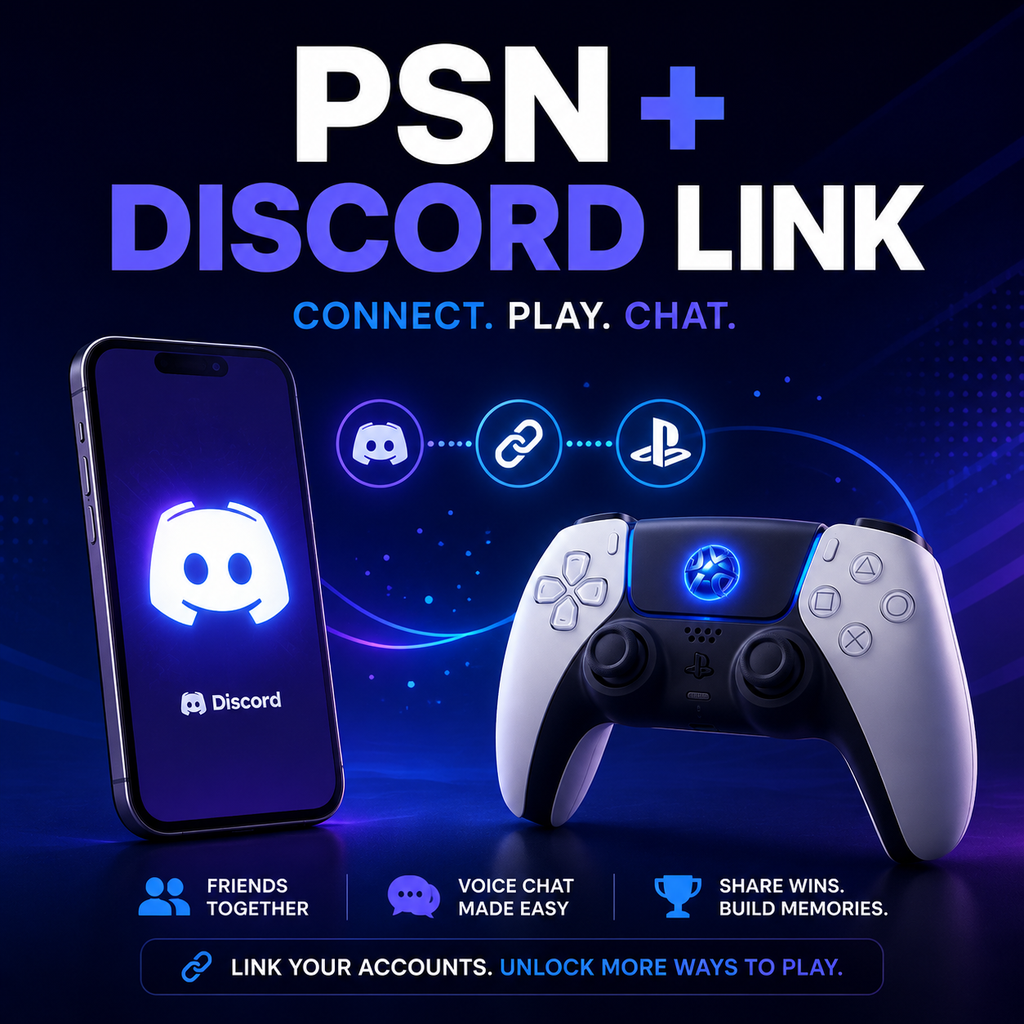
Les propriétaires de PlayStation pourront enfin lier leurs comptes Discord et PSN
Liaison de comptes transparente : une nouvelle ère pour PlayStation et Discord
Les propriétaires de PlayStation peuvent désormais lier leurs comptes PSN à Discord, débloquant ainsi une multitude de fonctionnalités qui comblent le fossé entre les communautés de joueurs sur console et PC. Cette intégration, longtemps attendue, permet aux utilisateurs d'afficher leur activité de jeu, de partager leur statut en ligne et même de rejoindre des salons vocaux directement depuis leur console PlayStation. Que vous soyez un utilisateur de PS4 ou de PS5, le processus est simple et ouvre de nouvelles façons de se connecter avec des amis sur différentes plateformes.
Comment lier vos comptes Discord et PlayStation Network
Lier vos comptes est simple et peut être fait depuis votre PC, Mac, appareil mobile ou même directement sur votre PS5. Le processus varie légèrement selon l'appareil, mais les étapes principales restent similaires.
Via l'application Discord (Bureau ou Mobile)
Ouvrez Discord et allez dans Paramètres utilisateur > Connexions. Sur bureau ou web, vous verrez une liste de services disponibles—cliquez sur l'icône PlayStation Network (un logo PS). Sur mobile, appuyez sur l'option Connexions puis sélectionnez l'icône PlayStation. Une nouvelle fenêtre de navigateur vous demandera de vous connecter à votre compte PSN. Après avoir autorisé la connexion, vos comptes sont liés.
Via la console PS5 (Liaison directe)
Pour lier directement depuis votre PS5, assurez-vous que votre console est mise à jour avec le dernier logiciel système. Allez dans Paramètres > Utilisateurs et comptes > Services liés, puis sélectionnez Discord. Vous aurez des options : scanner un code QR avec votre téléphone, visiter un lien et entrer un code, ou vous connecter en utilisant le navigateur intégré de la PS5. Choisissez la méthode qui vous convient le mieux et suivez les instructions à l'écran.
Ce que vous pouvez faire après la liaison : afficher l'activité et rejoindre le chat vocal
Une fois lié, vous pouvez contrôler les informations partagées. Dans l'onglet Connexions de Discord, vous verrez des interrupteurs pour Afficher sur le profil utilisateur et Afficher PlayStation Network comme statut. Activer ce dernier affichera le jeu auquel vous jouez sur PS4 ou PS5 directement sur votre profil Discord—permettant à vos amis de voir votre activité en temps réel.
Chat vocal sur PlayStation
L'une des fonctionnalités les plus excitantes est la possibilité de rejoindre des salons vocaux Discord depuis votre PS5. Pour ce faire, démarrez un salon vocal Discord sur votre application mobile ou de bureau. Cherchez le bouton Rejoindre sur PlayStation (une icône de téléphone et de manette de jeu). Sélectionnez votre console PS5, et le chat vocal sera transféré—vous permettant de parler avec des amis tout en jouant sans avoir besoin d'un PC à proximité. Vous pouvez également transférer la voix depuis la PS5 elle-même : dans l'application Discord sur la console, ouvrez un salon vocal, appuyez sur les points de suspension (trois points) et sélectionnez Transférer la voix sur PlayStation.
Dépannage de l'activité de jeu et des paramètres de confidentialité
Si votre activité de jeu n'apparaît pas sur Discord, vérifiez vos paramètres de confidentialité PlayStation. Sur PS4, allez dans Profil > Modifier les paramètres de confidentialité > Infos personnelles | Messagerie > Statut en ligne et jeu en cours et réglez-le sur Tout le monde. Sur PS5, allez dans Paramètres > Utilisateurs et comptes > Confidentialité > Afficher et personnaliser vos paramètres de confidentialité et sous Qui peut voir votre statut en ligne et à quoi vous jouez actuellement, choisissez Tout le monde. Notez que si vous apparaissez hors ligne sur PlayStation, ce statut se reflétera également sur Discord, et les jeux cachés dans vos paramètres PSN ne s'afficheront pas.
Réautorisation après une mise à jour
Si vous aviez précédemment lié votre compte pour l'affichage de l'activité de jeu, vous devrez peut-être le relier pour activer les autorisations de chat vocal—sauf si vous faisiez partie de la bêta. Changer votre identifiant en ligne peut également nécessiter une reconnexion dans certains cas ; le système se met généralement à jour automatiquement, mais si ce n'est pas le cas, déconnectez-vous et reconnectez-vous.
Dissocier vos comptes : rapide et facile
Pour supprimer la connexion, retournez dans Paramètres utilisateur > Connexions dans Discord. À côté de l'entrée PlayStation Network, cliquez sur le X (ou appuyez dessus sur mobile). Une boîte de dialogue de confirmation apparaîtra—cliquez sur Déconnecter. Cela dissociera les comptes et cessera de partager l'activité et les fonctionnalités vocales.
L'avenir du jeu social multiplateforme
Avec cette intégration, les utilisateurs de PlayStation et Discord peuvent profiter d'une expérience sociale plus unifiée. Que vous coordonniez un raid, discutiez avec des amis ou simplement informiez les autres de ce à quoi vous jouez, le lien entre ces deux écosystèmes rend le jeu plus connecté que jamais. Alors que les communautés de console et de PC continuent de fusionner, des fonctionnalités comme celles-ci ouvrent la voie à une interaction transparente—prouvant que les meilleurs moments de jeu sont partagés, quelle que soit la plateforme.