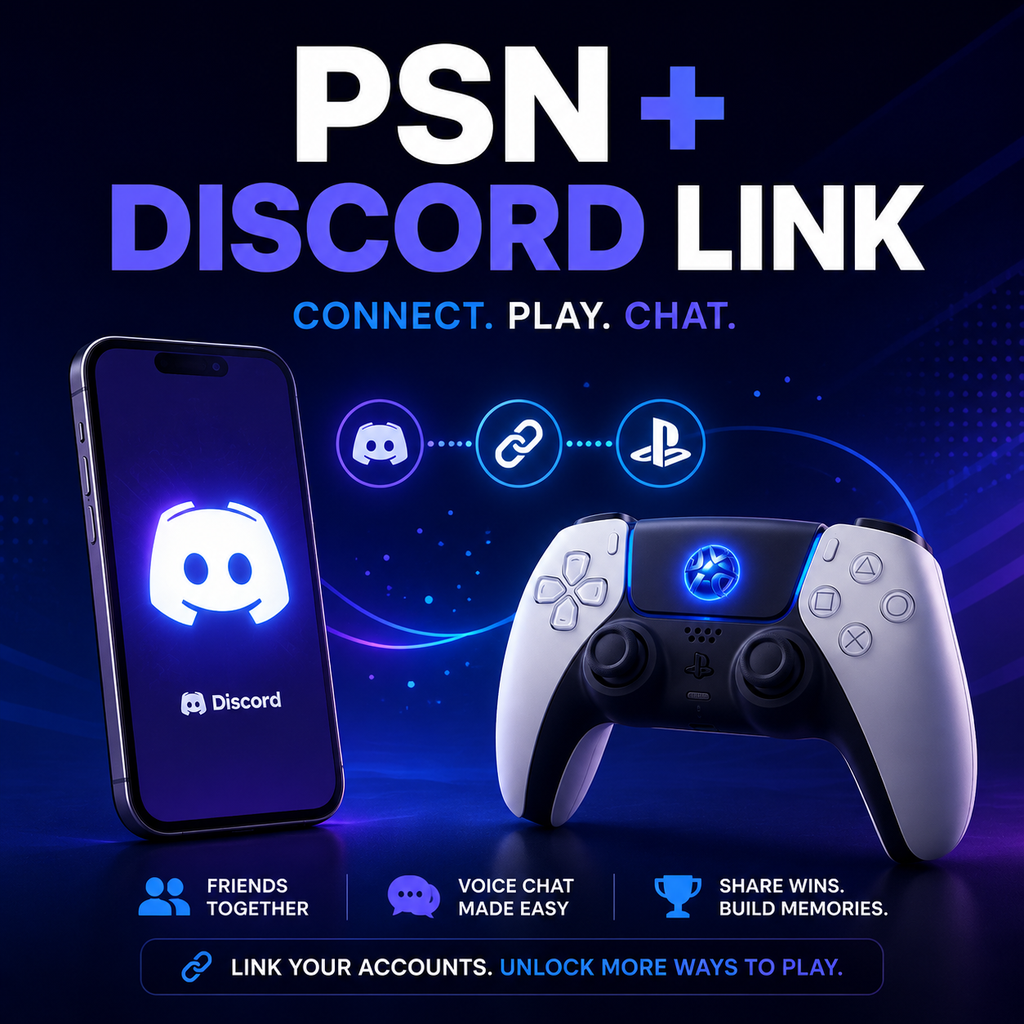
PlayStation Sahipleri Sonunda Discord ve PSN Hesaplarını Bağlayabilecek
Kusursuz Hesap Bağlama: PlayStation ve Discord İçin Yeni Bir Dönem
PlayStation sahipleri artık PSN hesaplarını Discord'a bağlayarak konsol ve PC oyun toplulukları arasındaki boşluğu dolduran bir dizi özelliğin kilidini açabilir. Uzun süredir beklenen bu entegrasyon, kullanıcıların oyun etkinliklerini görüntülemesine, çevrimiçi durumlarını paylaşmasına ve hatta doğrudan PlayStation konsollarından sesli sohbetlere katılmasına olanak tanır. İster PS4 ister PS5 kullanıcısı olun, süreç basittir ve platformlar arasında arkadaşlarınızla bağlantı kurmanın yeni yollarını açar.
Discord ve PlayStation Network Hesaplarınızı Bağlama
Hesaplarınızı bağlamak basittir ve PC, Mac, mobil cihazınızdan veya doğrudan PS5'inizden yapılabilir. Süreç cihaza göre biraz değişiklik gösterse de temel adımlar benzerdir.
Discord Uygulaması Üzerinden (Masaüstü veya Mobil)
Discord'u açın ve Kullanıcı Ayarları > Bağlantılar bölümüne gidin. Masaüstü veya web'de, mevcut hizmetlerin bir listesini göreceksiniz—PlayStation Network simgesine (PS logosu) tıklayın. Mobilde, Bağlantılar seçeneğine dokunun ve ardından PlayStation simgesini seçin. Yeni bir tarayıcı penceresi sizden PSN hesabınıza giriş yapmanızı isteyecektir. Bağlantıyı onayladıktan sonra hesaplarınız bağlanır.
PS5 Konsolu Üzerinden (Doğrudan Bağlama)
Doğrudan PS5'inizden bağlamak için konsolunuzun en son sistem yazılımına güncellendiğinden emin olun. Ayarlar > Kullanıcılar ve Hesaplar > Bağlı Hizmetler bölümüne gidin, ardından Discord'u seçin. Size seçenekler sunulacaktır: telefonunuzla bir QR kodu tarayın, bir bağlantıyı ziyaret edin ve bir kod girin veya PS5'in yerleşik tarayıcısını kullanarak giriş yapın. Size en uygun yöntemi seçin ve ekrandaki talimatları izleyin.
Bağlandıktan Sonra Yapabilecekleriniz: Etkinlik Görüntüleme ve Sesli Sohbete Katılma
Bağlandıktan sonra hangi bilgilerin paylaşılacağını kontrol edebilirsiniz. Discord'un Bağlantılar sekmesinde, Kullanıcı Profilinde Göster ve PlayStation Network'ü durumunuz olarak göster için geçiş düğmeleri göreceksiniz. İkincisini etkinleştirmek, PS4 veya PS5'te oynadığınız oyunu doğrudan Discord profilinizde gösterecek—arkadaşlarınızın etkinliğinizi gerçek zamanlı olarak görmesini sağlar.
PlayStation'da Sesli Sohbet
En heyecan verici özelliklerden biri, PS5'inizden Discord ses kanallarına katılabilme yeteneğidir. Bunu yapmak için mobil veya masaüstü uygulamanızda bir Discord ses kanalı başlatın. PlayStation'da Katıl düğmesini (bir telefon ve oyun kumandası simgesi) arayın. PS5 konsolunuzu seçin ve sesli sohbet aktarılacak—yakınınızda bir PC'ye ihtiyaç duymadan oyun oynarken arkadaşlarınızla konuşmanıza olanak tanır. Ayrıca sesi PS5'in kendisinden de aktarabilirsiniz: konsoldaki Discord uygulamasında bir ses kanalı açın, üç noktaya (üç nokta) basın ve Sesi PlayStation'a Aktar'ı seçin.
Oyun Etkinliği ve Gizlilik Ayarlarıyla İlgili Sorun Giderme
Oyun etkinliğiniz Discord'da görünmüyorsa, PlayStation gizlilik ayarlarınızı kontrol edin. PS4'te Profil > Gizlilik Ayarlarını Değiştir > Kişisel Bilgiler | Mesajlaşma > Çevrimiçi Durum ve Şu Anda Oynanan bölümüne gidin ve Herkes olarak ayarlayın. PS5'te Ayarlar > Kullanıcılar ve Hesaplar > Gizlilik > Gizlilik Ayarlarınızı Görüntüleyin ve Özelleştirin bölümüne gidin ve Çevrimiçi durumunuzu ve şu anda ne oynadığınızı kimler görebilir altında Herkes'i seçin. PlayStation'da çevrimdışı görünüyorsanız, bu durumun Discord'a da yansıyacağını ve PSN ayarlarınızda gizlenen oyunların görünmeyeceğini unutmayın.
Güncelleme Sonrası Yeniden Yetkilendirme
Daha önce oyun etkinliği görüntüleme için hesabınızı bağladıysanız, sesli sohbet izinlerini etkinleştirmek için yeniden bağlamanız gerekebilir—beta sürümünde değilseniz. Çevrimiçi kimliğinizi değiştirmek de bazı durumlarda yeni bir yeniden bağlantı gerektirebilir; sistem genellikle otomatik olarak güncellenir, ancak güncellenmezse bağlantıyı kesin ve yeniden bağlayın.
Hesaplarınızın Bağlantısını Kaldırma: Hızlı ve Kolay
Bağlantıyı kaldırmak için Discord'da Kullanıcı Ayarları > Bağlantılar bölümüne geri dönün. PlayStation Network girişinin yanındaki X işaretine tıklayın (veya mobilde basın). Bir onay iletişim kutusu görünecektir—Bağlantıyı Kes'e tıklayın. Bu, hesapların bağlantısını kesecek ve etkinlik ve ses özelliklerinin paylaşımını durduracaktır.
Platformlar Arası Sosyal Oyunun Geleceği
Bu entegrasyonla PlayStation ve Discord kullanıcıları daha birleşik bir sosyal deneyimin keyfini çıkarabilir. İster bir baskın düzenliyor, ister arkadaşlarınızla sohbet ediyor veya sadece başkalarının ne oynadığınızı bilmesini sağlıyor olun, bu iki ekosistem arasındaki bağlantı oyun oynamayı her zamankinden daha bağlantılı hale getiriyor. Konsol ve PC toplulukları birleşmeye devam ettikçe, bu tür özellikler sorunsuz etkileşimin yolunu açıyor—en iyi oyun anlarının platformdan bağımsız olarak paylaşıldığını kanıtlıyor.