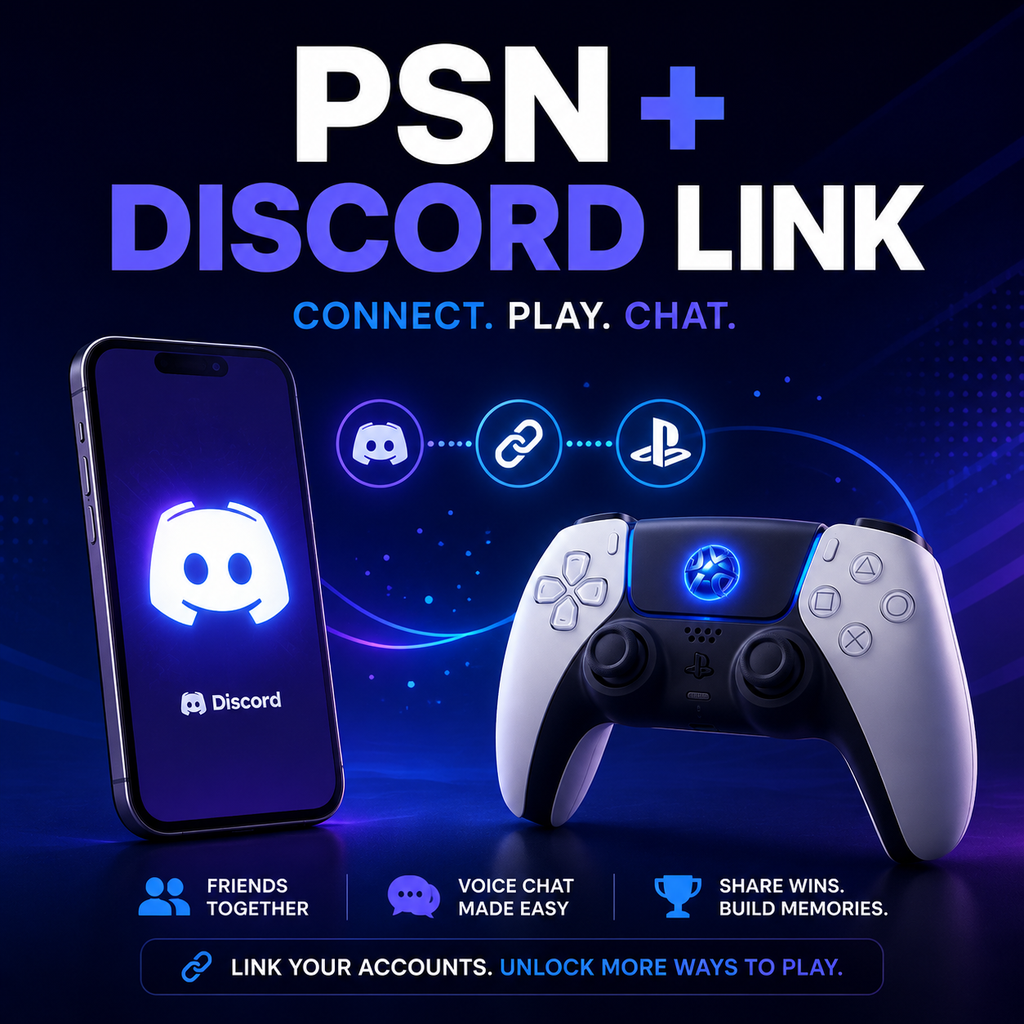
أخيرًا، سيتمكن مالكو بلاي ستيشن من ربط حسابات Discord وPSN الخاصة بهم
ربط الحسابات بسلاسة: عصر جديد لبلاي ستيشن وديسكورد
يمكن الآن لمالكي بلاي ستيشن ربط حسابات PSN الخاصة بهم بديسكورد، مما يفتح مجموعة من الميزات التي تسد الفجوة بين مجتمعات الألعاب على الكونسول والكمبيوتر. هذا التكامل، الذي طال انتظاره، يسمح للمستخدمين بعرض نشاطهم في الألعاب، ومشاركة حالتهم عبر الإنترنت، وحتى الانضمام إلى الدردشات الصوتية مباشرة من أجهزة بلاي ستيشن الخاصة بهم. سواء كنت مستخدمًا لـ PS4 أو PS5، فإن العملية بسيطة وتفتح طرقًا جديدة للتواصل مع الأصدقاء عبر المنصات.
كيفية ربط حسابات ديسكورد وشبكة بلاي ستيشن الخاصة بك
ربط حساباتك بسيط ويمكن القيام به من جهاز الكمبيوتر أو Mac أو الجهاز المحمول أو حتى مباشرة على جهاز PS5 الخاص بك. تختلف العملية قليلاً حسب الجهاز، لكن الخطوات الأساسية تظل متشابهة.
عبر تطبيق ديسكورد (سطح المكتب أو الجوال)
افتح ديسكورد وانتقل إلى إعدادات المستخدم > الاتصالات. على سطح المكتب أو الويب، سترى قائمة بالخدمات المتاحة—انقر على أيقونة شبكة بلاي ستيشن (شعار PS). على الجوال، انقر على خيار الاتصالات ثم حدد أيقونة بلاي ستيشن. ستظهر نافذة متصفح جديدة تطلب منك تسجيل الدخول إلى حساب PSN الخاص بك. بعد تفويض الاتصال، سيتم ربط حساباتك.
عبر جهاز PS5 (الربط المباشر)
للربط مباشرة من جهاز PS5 الخاص بك، تأكد من تحديث جهازك إلى أحدث إصدار من برنامج النظام. انتقل إلى الإعدادات > المستخدمون والحسابات > الخدمات المرتبطة، ثم حدد ديسكورد. سيتم منحك خيارات: مسح رمز QR بهاتفك، أو زيارة رابط وإدخال رمز، أو تسجيل الدخول باستخدام المتصفح المدمج في PS5. اختر الطريقة التي تناسبك واتبع التعليمات التي تظهر على الشاشة.
ما يمكنك فعله بعد الربط: عرض النشاط والانضمام إلى الدردشة الصوتية
بمجرد الربط، يمكنك التحكم في المعلومات التي تتم مشاركتها. في علامة تبويب الاتصالات في ديسكورد، سترى مفاتيح تبديل لـ العرض على ملف تعريف المستخدم و عرض شبكة بلاي ستيشن كحالتك. تمكين الخيار الأخير سيعرض اللعبة التي تلعبها على PS4 أو PS5 مباشرة على ملفك الشخصي في ديسكورد—مما يسمح للأصدقاء برؤية نشاطك في الوقت الفعلي.
الدردشة الصوتية على بلاي ستيشن
واحدة من أكثر الميزات إثارة هي القدرة على الانضمام إلى القنوات الصوتية في ديسكورد من جهاز PS5 الخاص بك. للقيام بذلك، ابدأ قناة صوتية في ديسكورد على تطبيق الجوال أو سطح المكتب. ابحث عن زر الانضمام على بلاي ستيشن (أيقونة هاتف ووحدة تحكم ألعاب). حدد جهاز PS5 الخاص بك، وسيتم نقل الدردشة الصوتية—مما يسمح لك بالتحدث مع الأصدقاء أثناء اللعب دون الحاجة إلى جهاز كمبيوتر قريب. يمكنك أيضًا نقل الصوت من PS5 نفسه: في تطبيق ديسكورد على الجهاز، افتح قناة صوتية، واضغط على علامة الحذف (ثلاث نقاط)، وحدد نقل الصوت إلى بلاي ستيشن.
استكشاف أخطاء نشاط اللعبة وإعدادات الخصوصية وإصلاحها
إذا لم يظهر نشاط لعبتك على ديسكورد، تحقق من إعدادات الخصوصية في بلاي ستيشن. على PS4، انتقل إلى الملف الشخصي > تغيير إعدادات الخصوصية > المعلومات الشخصية | المراسلة > الحالة عبر الإنترنت واللعب الآن واضبطها على الجميع. على PS5، انتقل إلى الإعدادات > المستخدمون والحسابات > الخصوصية > عرض وتخصيص إعدادات الخصوصية الخاصة بك وتحت من يمكنه رؤية حالتك عبر الإنترنت وما تلعبه حاليًا، اختر الجميع. لاحظ أنه إذا ظهرت كغير متصل على بلاي ستيشن، فستنعكس هذه الحالة أيضًا على ديسكورد، ولن تظهر أي ألعاب مخفية في إعدادات PSN الخاصة بك.
إعادة التفويض بعد التحديث
إذا كنت قد ربطت حسابك سابقًا لعرض نشاط اللعبة، فقد تحتاج إلى إعادة الربط لتمكين أذونات الدردشة الصوتية—إلا إذا كنت جزءًا من الإصدار التجريبي. قد يتطلب تغيير معرفك عبر الإنترنت أيضًا إعادة اتصال جديدة في بعض الحالات؛ عادةً ما يتم تحديث النظام تلقائيًا، ولكن إذا لم يحدث ذلك، فافصل الاتصال وأعد ربطه.
فصل حساباتك: سريع وسهل
لإزالة الاتصال، ارجع إلى إعدادات المستخدم > الاتصالات في ديسكورد. بجوار إدخال شبكة بلاي ستيشن، انقر على X (أو اضغط عليه على الجوال). سيظهر مربع حوار تأكيد—انقر على فصل. سيؤدي هذا إلى فصل الحسابات وإيقاف مشاركة النشاط وميزات الصوت.
مستقبل الألعاب الاجتماعية عبر المنصات
مع هذا التكامل، يمكن لمستخدمي بلاي ستيشن وديسكورد الاستمتاع بتجربة اجتماعية أكثر توحدًا. سواء كنت تنسق غارة، أو تتواصل مع الأصدقاء، أو ببساطة تتيح للآخرين معرفة ما تلعبه، فإن الرابط بين هذين النظامين البيئيين يجعل الألعاب أكثر اتصالًا من أي وقت مضى. مع استمرار اندماج مجتمعات الكونسول والكمبيوتر، تمهد ميزات مثل هذه الطريق لتفاعل سلس—مما يثبت أن أفضل لحظات الألعاب يتم مشاركتها، بغض النظر عن المنصة.