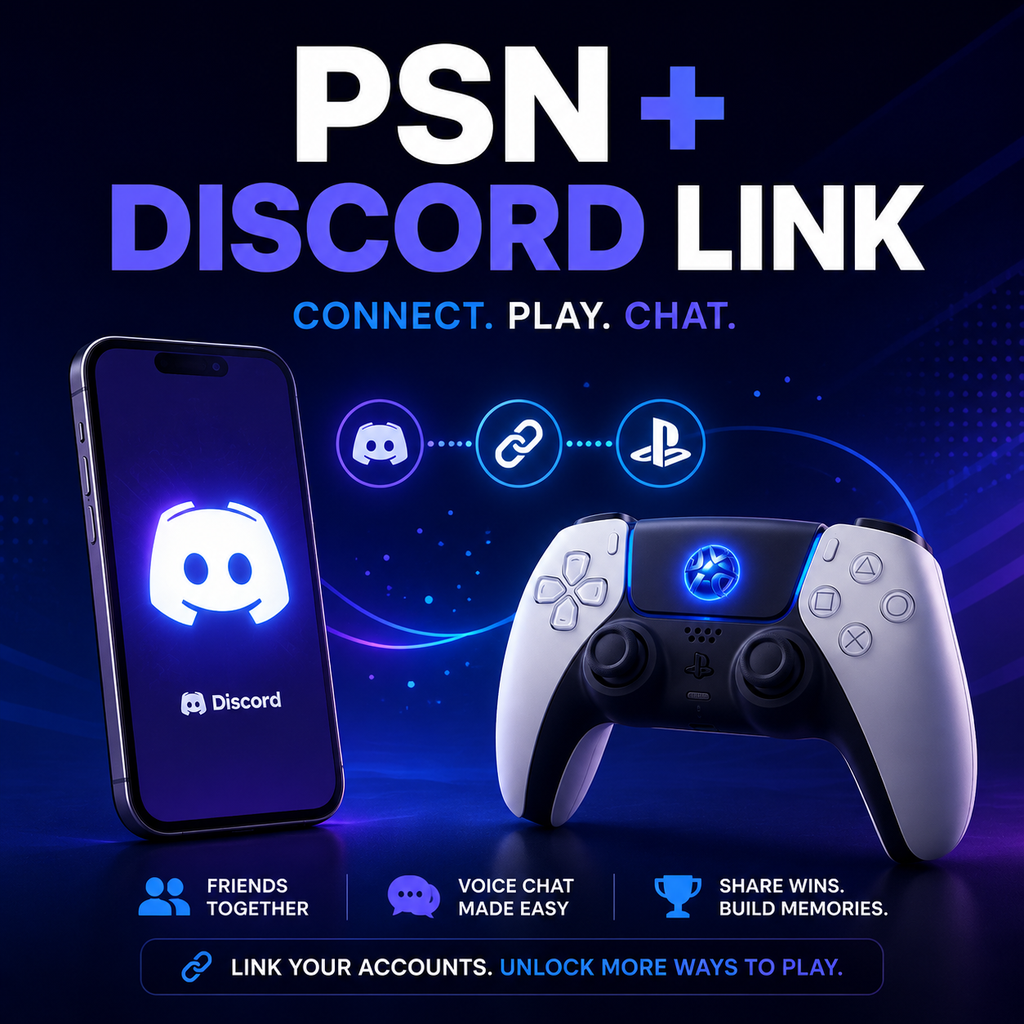
เจ้าของ PlayStation จะสามารถเชื่อมต่อบัญชี Discord และ PSN ได้ในที่สุด
การเชื่อมต่อบัญชีที่ราบรื่น: ยุคใหม่สำหรับ PlayStation และ Discord
เจ้าของ PlayStation สามารถเชื่อมต่อบัญชี PSN กับ Discord ได้แล้ว ปลดล็อกฟีเจอร์มากมายที่เชื่อมช่องว่างระหว่างชุมชนเกมคอนโซลและพีซี การผสานรวมที่รอคอยมานานนี้ช่วยให้ผู้ใช้แสดงกิจกรรมการเล่นเกม แชร์สถานะออนไลน์ และแม้แต่เข้าร่วมการแชทด้วยเสียงจากคอนโซล PlayStation ได้โดยตรง ไม่ว่าคุณจะเป็นผู้ใช้ PS4 หรือ PS5 กระบวนการทำได้ง่ายและเปิดโอกาสใหม่ๆ ในการเชื่อมต่อกับเพื่อนๆ ข้ามแพลตฟอร์ม
วิธีเชื่อมต่อบัญชี Discord และ PlayStation Network
การเชื่อมต่อบัญชีของคุณทำได้ง่ายจาก PC, Mac, อุปกรณ์มือถือ หรือแม้แต่บน PS5 โดยตรง กระบวนการอาจแตกต่างกันเล็กน้อยตามอุปกรณ์ แต่ขั้นตอนหลักยังคงคล้ายกัน
ผ่านแอป Discord (เดสก์ท็อปหรือมือถือ)
เปิด Discord และไปที่ การตั้งค่าผู้ใช้ > การเชื่อมต่อ บนเดสก์ท็อปหรือเว็บ คุณจะเห็นรายการบริการที่มีให้เลือก—คลิกไอคอน PlayStation Network (โลโก้ PS) บนมือถือ ให้แตะตัวเลือก การเชื่อมต่อ แล้วเลือกไอคอน PlayStation หน้าต่างเบราว์เซอร์ใหม่จะแจ้งให้คุณลงชื่อเข้าใช้บัญชี PSN หลังจากอนุญาตการเชื่อมต่อ บัญชีของคุณก็จะเชื่อมต่อกัน
ผ่านคอนโซล PS5 (การเชื่อมต่อโดยตรง)
ในการเชื่อมต่อโดยตรงจาก PS5 ของคุณ ตรวจสอบให้แน่ใจว่าคอนโซลของคุณอัปเดตเป็นซอฟต์แวร์ระบบล่าสุดแล้ว ไปที่ การตั้งค่า > ผู้ใช้และบัญชี > บริการที่เชื่อมต่อ จากนั้นเลือก Discord คุณจะได้รับตัวเลือก: สแกน QR Code ด้วยโทรศัพท์ของคุณ ไปที่ลิงก์และป้อนรหัส หรือลงชื่อเข้าใช้โดยใช้เบราว์เซอร์ในตัวของ PS5 เลือกวิธีที่เหมาะกับคุณที่สุดและทำตามคำแนะนำบนหน้าจอ
สิ่งที่คุณทำได้หลังจากเชื่อมต่อ: แสดงกิจกรรมและเข้าร่วมการแชทด้วยเสียง
เมื่อเชื่อมต่อแล้ว คุณสามารถควบคุมข้อมูลที่แชร์ได้ ในแท็บ การเชื่อมต่อ ของ Discord คุณจะเห็นสวิตช์สำหรับ แสดงบนโปรไฟล์ผู้ใช้ และ แสดง PlayStation Network เป็นสถานะของคุณ การเปิดใช้งานตัวเลือกหลังจะแสดงเกมที่คุณกำลังเล่นบน PS4 หรือ PS5 บนโปรไฟล์ Discord ของคุณโดยตรง—ให้เพื่อนๆ เห็นกิจกรรมของคุณแบบเรียลไทม์
การแชทด้วยเสียงบน PlayStation
หนึ่งในฟีเจอร์ที่น่าตื่นเต้นที่สุดคือความสามารถในการเข้าร่วมช่องเสียง Discord จาก PS5 ของคุณ ในการทำเช่นนี้ ให้เริ่มช่องเสียง Discord บนแอปมือถือหรือเดสก์ท็อปของคุณ มองหาปุ่ม เข้าร่วมบน PlayStation (ไอคอนโทรศัพท์และคอนโทรลเลอร์เกม) เลือกคอนโซล PS5 ของคุณ จากนั้นการแชทด้วยเสียงจะถูกโอนย้าย—ช่วยให้คุณพูดคุยกับเพื่อนๆ ขณะเล่นเกมโดยไม่ต้องใช้ PC ใกล้ๆ คุณยังสามารถโอนย้ายเสียงจาก PS5 ได้ด้วย: ในแอป Discord บนคอนโซล ให้เปิดช่องเสียง กดจุดไข่ปลา (สามจุด) แล้วเลือก โอนย้ายเสียงไปยัง PlayStation
การแก้ไขปัญหากิจกรรมเกมและการตั้งค่าความเป็นส่วนตัว
หากกิจกรรมเกมของคุณไม่ปรากฏบน Discord ให้ตรวจสอบการตั้งค่าความเป็นส่วนตัวของ PlayStation ของคุณ บน PS4 ให้ไปที่ โปรไฟล์ > เปลี่ยนการตั้งค่าความเป็นส่วนตัว > ข้อมูลส่วนบุคคล | การส่งข้อความ > สถานะออนไลน์และกำลังเล่น และตั้งค่าเป็น ทุกคน บน PS5 ให้ไปที่ การตั้งค่า > ผู้ใช้และบัญชี > ความเป็นส่วนตัว > ดูและปรับแต่งการตั้งค่าความเป็นส่วนตัวของคุณ และภายใต้ ใครสามารถเห็นสถานะออนไลน์และสิ่งที่คุณกำลังเล่นอยู่ ให้เลือก ทุกคน โปรดทราบว่าหากคุณปรากฏตัวเป็นออฟไลน์บน PlayStation สถานะนั้นจะสะท้อนบน Discord ด้วย และเกมใดๆ ที่ซ่อนอยู่ในการตั้งค่า PSN ของคุณจะไม่แสดง
การอนุญาตใหม่หลังการอัปเดต
หากคุณเคยเชื่อมต่อบัญชีของคุณเพื่อแสดงกิจกรรมเกมมาก่อน คุณอาจต้องเชื่อมต่อใหม่เพื่อเปิดใช้งานสิทธิ์การแชทด้วยเสียง—เว้นแต่คุณจะเป็นส่วนหนึ่งของเบต้า การเปลี่ยน ID ออนไลน์ของคุณอาจต้องมีการเชื่อมต่อใหม่ในบางกรณี โดยปกติระบบจะอัปเดตโดยอัตโนมัติ แต่ถ้าไม่ ให้ตัดการเชื่อมต่อและเชื่อมต่อใหม่
การยกเลิกการเชื่อมต่อบัญชี: รวดเร็วและง่ายดาย
หากต้องการลบการเชื่อมต่อ ให้กลับไปที่ การตั้งค่าผู้ใช้ > การเชื่อมต่อ ใน Discord ถัดจากรายการ PlayStation Network ให้คลิก X (หรือกดบนมือถือ) กล่องยืนยันจะปรากฏขึ้น—คลิก ตัดการเชื่อมต่อ การดำเนินการนี้จะยกเลิกการเชื่อมต่อบัญชีและหยุดการแชร์กิจกรรมและฟีเจอร์เสียง
อนาคตของโซเชียลเกมข้ามแพลตฟอร์ม
ด้วยการผสานรวมนี้ ผู้ใช้ PlayStation และ Discord สามารถเพลิดเพลินกับประสบการณ์ทางสังคมที่เป็นหนึ่งเดียวกันมากขึ้น ไม่ว่าคุณจะประสานงานการบุก พูดคุยกับเพื่อนๆ หรือเพียงแค่บอกให้คนอื่นรู้ว่าคุณกำลังเล่นอะไรอยู่ การเชื่อมต่อระหว่างสองระบบนิเวศนี้ทำให้การเล่นเกมเชื่อมต่อกันมากขึ้นกว่าที่เคย เมื่อชุมชนคอนโซลและพีซียังคงรวมตัวกัน ฟีเจอร์เช่นนี้จะปูทางไปสู่การโต้ตอบที่ราบรื่น—พิสูจน์ว่าช่วงเวลาการเล่นเกมที่ดีที่สุดคือการแบ่งปัน ไม่ว่าจะอยู่บนแพลตฟอร์มใด