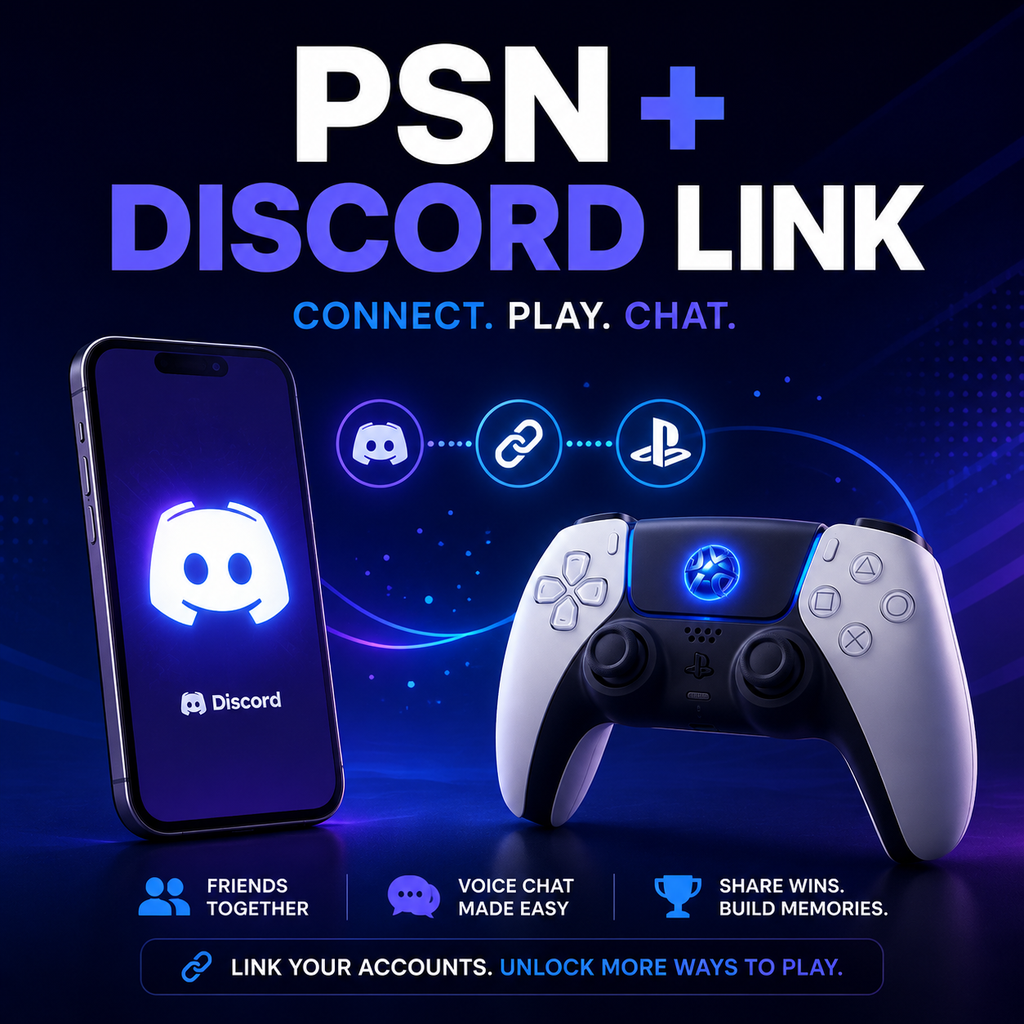
I Proprietari di PlayStation Potranno Finalmente Collegare i Loro Account Discord e PSN
Collegamento Senza Soluzione di Continuità: Una Nuova Era per PlayStation e Discord
I proprietari di PlayStation possono ora collegare i loro account PSN a Discord, sbloccando una serie di funzionalità che colmano il divario tra le comunità di gioco su console e PC. Questa integrazione, a lungo attesa, consente agli utenti di mostrare la loro attività di gioco, condividere il loro stato online e persino unirsi a chat vocali direttamente dalle loro console PlayStation. Che tu sia un utente PS4 o PS5, il processo è semplice e apre nuovi modi per connettersi con gli amici tra piattaforme diverse.
Come Collegare i Tuoi Account Discord e PlayStation Network
Collegare i tuoi account è semplice e può essere fatto dal tuo PC, Mac, dispositivo mobile o direttamente sulla tua PS5. Il processo varia leggermente a seconda del dispositivo, ma i passaggi principali rimangono simili.
Tramite App Discord (Desktop o Mobile)
Apri Discord e vai su Impostazioni Utente > Connessioni. Su desktop o web, vedrai un elenco di servizi disponibili: fai clic sull'icona PlayStation Network (un logo PS). Su mobile, tocca l'opzione Connessioni e poi seleziona l'icona di PlayStation. Si aprirà una nuova finestra del browser che ti chiederà di accedere al tuo account PSN. Dopo aver autorizzato la connessione, i tuoi account sono collegati.
Tramite Console PS5 (Collegamento Diretto)
Per collegarti direttamente dalla tua PS5, assicurati che la console sia aggiornata all'ultimo software di sistema. Vai su Impostazioni > Utenti e Account > Servizi Collegati, quindi seleziona Discord. Ti verranno fornite opzioni: scansiona un codice QR con il telefono, visita un link e inserisci un codice, o accedi utilizzando il browser integrato della PS5. Scegli il metodo che preferisci e segui le istruzioni sullo schermo.
Cosa Puoi Fare Dopo il Collegamento: Mostrare l'Attività e Unirsi alla Chat Vocale
Una volta collegati, puoi controllare quali informazioni vengono condivise. Nella scheda Connessioni di Discord, vedrai interruttori per Mostra sul Profilo Utente e Mostra PlayStation Network come tuo stato. Abilitando quest'ultimo, verrà mostrato il gioco a cui stai giocando su PS4 o PS5 direttamente sul tuo profilo Discord, permettendo agli amici di vedere la tua attività in tempo reale.
Chat Vocale su PlayStation
Una delle funzionalità più entusiasmanti è la possibilità di unirsi a canali vocali di Discord dalla tua PS5. Per farlo, avvia un canale vocale di Discord sull'app mobile o desktop. Cerca il pulsante Unisciti su PlayStation (un'icona di telefono e controller). Seleziona la tua console PS5 e la chat vocale si trasferirà, permettendoti di parlare con gli amici mentre giochi senza bisogno di un PC nelle vicinanze. Puoi anche trasferire la voce dalla PS5 stessa: nell'app Discord sulla console, apri un canale vocale, premi i puntini di sospensione (tre punti) e seleziona Trasferisci Voce su PlayStation.
Risoluzione dei Problemi di Attività di Gioco e Impostazioni sulla Privacy
Se la tua attività di gioco non appare su Discord, controlla le impostazioni sulla privacy di PlayStation. Su PS4, vai su Profilo > Modifica Impostazioni Privacy > Informazioni Personali | Messaggistica > Stato Online e Ora in Gioco e impostalo su Chiunque. Su PS5, vai su Impostazioni > Utenti e Account > Privacy > Visualizza e Personalizza le Tue Impostazioni Privacy e sotto Chi può vedere il tuo stato online e a cosa stai giocando, scegli Chiunque. Nota che se appari offline su PlayStation, tale stato si rifletterà anche su Discord, e i giochi nascosti nelle impostazioni PSN non verranno mostrati.
Ri-autorizzazione Dopo un Aggiornamento
Se avevi precedentemente collegato il tuo account per la visualizzazione dell'attività di gioco, potresti dover ricollegare per abilitare le autorizzazioni della chat vocale, a meno che tu non facessi parte della beta. Cambiare il tuo ID online potrebbe anche richiedere una nuova connessione in alcuni casi; il sistema di solito si aggiorna automaticamente, ma in caso contrario, disconnetti e ricollega.
Scollegare i Tuoi Account: Veloce e Facile
Per rimuovere la connessione, torna su Impostazioni Utente > Connessioni in Discord. Accanto alla voce PlayStation Network, fai clic sulla X (o premi su mobile). Apparirà una finestra di conferma: fai clic su Disconnetti. Questo scollegherà gli account e interromperà la condivisione dell'attività e delle funzionalità vocali.
Il Futuro del Gioco Sociale Cross-Platform
Con questa integrazione, gli utenti di PlayStation e Discord possono godere di un'esperienza sociale più unificata. Che tu stia coordinando un raid, aggiornando gli amici o semplicemente facendo sapere agli altri a cosa stai giocando, il collegamento tra questi due ecosistemi rende il gioco più connesso che mai. Mentre le comunità di console e PC continuano a fondersi, funzionalità come queste aprono la strada a un'interazione senza soluzione di continuità, dimostrando che i migliori momenti di gioco sono condivisi, indipendentemente dalla piattaforma.