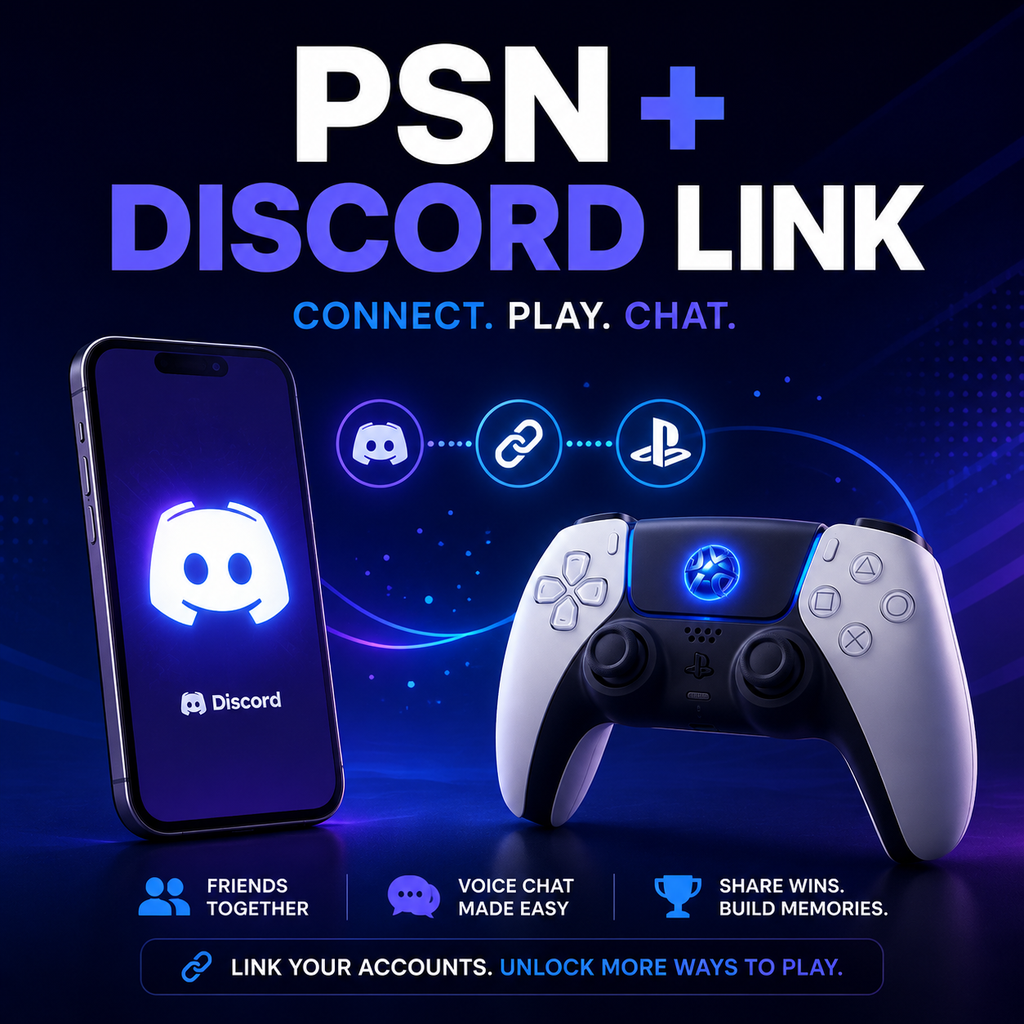
PlayStation-Besitzer können endlich ihre Discord- und PSN-Konten verknüpfen
Nahtlose Kontoverknüpfung: Eine neue Ära für PlayStation und Discord
PlayStation-Besitzer können jetzt ihre PSN-Konten mit Discord verknüpfen und so eine Reihe von Funktionen freischalten, die die Kluft zwischen Konsolen- und PC-Gaming-Communities überbrücken. Diese lang erwartete Integration ermöglicht es Benutzern, ihre Spielaktivität anzuzeigen, ihren Online-Status zu teilen und sogar direkt von ihren PlayStation-Konsolen an Sprachchats teilzunehmen. Egal, ob Sie ein PS4- oder PS5-Benutzer sind, der Vorgang ist unkompliziert und eröffnet neue Wege, um mit Freunden plattformübergreifend in Kontakt zu treten.
So verknüpfen Sie Ihre Discord- und PlayStation Network-Konten
Das Verknüpfen Ihrer Konten ist einfach und kann von Ihrem PC, Mac, Mobilgerät oder sogar direkt auf Ihrer PS5 erfolgen. Der Vorgang variiert je nach Gerät geringfügig, die grundlegenden Schritte bleiben jedoch ähnlich.
Über die Discord-App (Desktop oder Mobil)
Öffnen Sie Discord und navigieren Sie zu Benutzereinstellungen > Verbindungen. Auf dem Desktop oder im Web sehen Sie eine Liste der verfügbaren Dienste – klicken Sie auf das PlayStation Network-Symbol (ein PS-Logo). Tippen Sie auf dem Mobilgerät auf die Option Verbindungen und wählen Sie dann das PlayStation-Symbol aus. Ein neues Browserfenster fordert Sie auf, sich bei Ihrem PSN-Konto anzumelden. Nachdem Sie die Verbindung autorisiert haben, sind Ihre Konten verknüpft.
Über die PS5-Konsole (Direkte Verknüpfung)
Um die Verknüpfung direkt von Ihrer PS5 aus durchzuführen, stellen Sie sicher, dass Ihre Konsole auf die neueste Systemsoftware aktualisiert ist. Gehen Sie zu Einstellungen > Benutzer und Konten > Verknüpfte Dienste und wählen Sie dann Discord aus. Ihnen werden Optionen angezeigt: Scannen Sie einen QR-Code mit Ihrem Telefon, besuchen Sie einen Link und geben Sie einen Code ein, oder melden Sie sich mit dem integrierten Browser der PS5 an. Wählen Sie die Methode, die am besten zu Ihnen passt, und folgen Sie den Anweisungen auf dem Bildschirm.
Was Sie nach der Verknüpfung tun können: Aktivität anzeigen und Sprachchat beitreten
Nach der Verknüpfung können Sie steuern, welche Informationen geteilt werden. Auf der Registerkarte Verbindungen in Discord sehen Sie Umschalter für Auf dem Benutzerprofil anzeigen und PlayStation Network als Status anzeigen. Wenn Sie letzteres aktivieren, wird das Spiel, das Sie auf PS4 oder PS5 spielen, direkt auf Ihrem Discord-Profil angezeigt – so können Freunde Ihre Aktivität in Echtzeit sehen.
Sprachchat auf PlayStation
Eine der aufregendsten Funktionen ist die Möglichkeit, Discord-Sprachkanälen von Ihrer PS5 aus beizutreten. Starten Sie dazu einen Discord-Sprachkanal auf Ihrer mobilen oder Desktop-App. Suchen Sie nach der Schaltfläche Auf PlayStation beitreten (ein Symbol mit Telefon und Gamecontroller). Wählen Sie Ihre PS5-Konsole aus, und der Sprachchat wird übertragen – so können Sie mit Freunden sprechen, während Sie spielen, ohne einen PC in der Nähe zu benötigen. Sie können die Sprachübertragung auch von der PS5 aus starten: Öffnen Sie in der Discord-App auf der Konsole einen Sprachkanal, drücken Sie auf die Auslassungspunkte (drei Punkte) und wählen Sie Sprache auf PlayStation übertragen.
Fehlerbehebung bei Spielaktivität und Datenschutzeinstellungen
Wenn Ihre Spielaktivität nicht auf Discord angezeigt wird, überprüfen Sie Ihre PlayStation-Datenschutzeinstellungen. Gehen Sie auf der PS4 zu Profil > Datenschutzeinstellungen ändern > Persönliche Informationen | Nachrichten > Online-Status und aktuell gespieltes Spiel und setzen Sie es auf Jeder. Gehen Sie auf der PS5 zu Einstellungen > Benutzer und Konten > Datenschutz > Datenschutzeinstellungen anzeigen und anpassen und wählen Sie unter Wer kann Ihren Online-Status und Ihr aktuell gespieltes Spiel sehen? die Option Jeder. Beachten Sie, dass Ihr Status auf Discord ebenfalls als offline angezeigt wird, wenn Sie auf PlayStation als offline erscheinen, und dass in Ihren PSN-Einstellungen ausgeblendete Spiele nicht angezeigt werden.
Erneute Autorisierung nach einem Update
Wenn Sie Ihr Konto zuvor für die Anzeige von Spielaktivitäten verknüpft hatten, müssen Sie es möglicherweise erneut verknüpfen, um die Sprachchat-Berechtigungen zu aktivieren – es sei denn, Sie haben an der Beta teilgenommen. Eine Änderung Ihrer Online-ID kann in einigen Fällen ebenfalls eine erneute Verbindung erfordern; das System aktualisiert sich normalerweise automatisch, aber wenn nicht, trennen Sie die Verbindung und verknüpfen Sie sie erneut.
Konten trennen: Schnell und einfach
Um die Verbindung zu entfernen, gehen Sie zurück zu Benutzereinstellungen > Verbindungen in Discord. Klicken Sie neben dem PlayStation Network-Eintrag auf das X (oder drücken Sie es auf dem Mobilgerät). Ein Bestätigungsdialog erscheint – klicken Sie auf Trennen. Dadurch werden die Konten getrennt und die Freigabe von Aktivitäten und Sprachfunktionen wird gestoppt.
Die Zukunft des plattformübergreifenden sozialen Spielens
Mit dieser Integration können PlayStation- und Discord-Benutzer ein einheitlicheres soziales Erlebnis genießen. Egal, ob Sie einen Raid koordinieren, mit Freunden plaudern oder einfach andere wissen lassen, was Sie spielen – die Verbindung zwischen diesen beiden Ökosystemen macht das Spielen vernetzter als je zuvor. Da Konsolen- und PC-Communities weiter zusammenwachsen, ebnen Funktionen wie diese den Weg für nahtlose Interaktion – und beweisen, dass die besten Gaming-Momente geteilt werden, egal auf welcher Plattform.