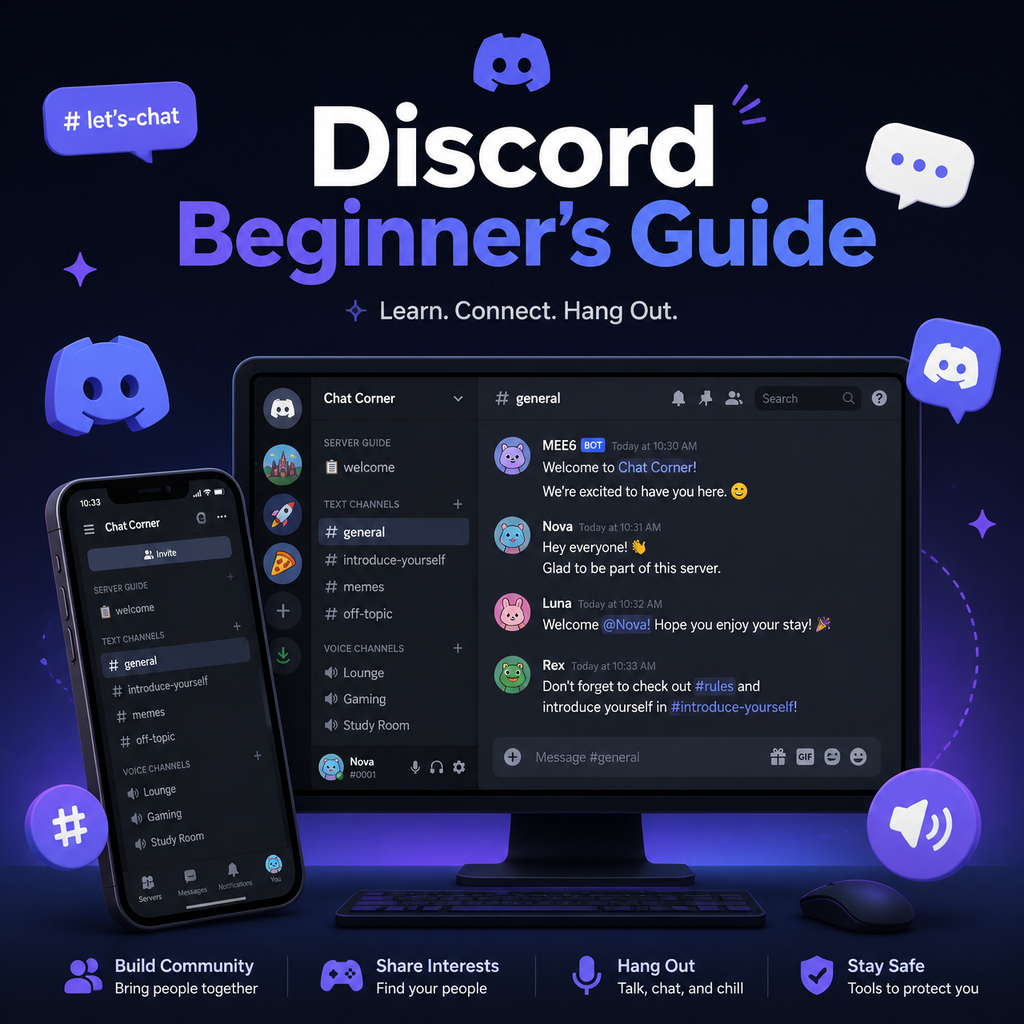
Что такое Discord? Полное руководство для начинающих
Понимание Discord: больше, чем просто игры
Discord начинался как рай для геймеров, но превратился в одну из самых универсальных коммуникационных платформ, доступных сегодня. Координируете ли вы учебную группу, управляете профессиональной командой или создаете сообщество вокруг общего увлечения, Discord предлагает централизованное пространство для текстового, голосового и видеовзаимодействия. Его серверная структура позволяет создавать организованные сообщества по приглашениям, которые могут варьироваться от нескольких друзей до тысяч участников. Если вы новичок в Discord, это руководство проведет вас через все, что вам нужно знать, чтобы уверенно начать.
Установка приложения: настольный компьютер, мобильное устройство и веб
Чтобы начать свое путешествие в Discord, первым шагом будет загрузка приложения. Discord можно бесплатно скачать на Windows, macOS, Linux, iOS и Android. Вы можете загрузить его с официального сайта или из магазина приложений вашего устройства. Предпочитаете ничего не устанавливать? Нет проблем — Discord также предлагает полнофункциональный веб-клиент, который работает прямо в вашем браузере. Просто зайдите на discord.com, и вы в деле.
Имейте в виду: веб-версия не оптимизирована для мобильных браузеров, поэтому если вы на телефоне, вам понадобится нативное приложение для лучшего опыта.
Создание учетной записи: электронная почта, проверка и многое другое
Когда у вас открыто приложение, создание учетной записи — это просто. Вам нужно будет указать адрес электронной почты, имя пользователя и пароль. Discord также предложит вам установить отображаемое имя и выбрать аватар. Важно использовать электронную почту, к которой у вас есть постоянный доступ, потому что вам нужно будет подтвердить ее, чтобы активировать учетную запись и разблокировать все функции.
После регистрации проверьте свой почтовый ящик на наличие письма с подтверждением от Discord. Нажмите кнопку «Подтвердить электронную почту» внутри, и все готово. Вы также можете добавить проверку по телефону для дополнительного уровня безопасности. Для этого перейдите в «Настройки пользователя» > «Моя учетная запись», нажмите «Добавить» рядом с «Номер телефона», введите свой номер (с правильным кодом страны) и введите шестизначный код, отправленный на ваш телефон. Это не только защищает вашу учетную запись, но и включает дополнительные возможности восстановления.
Навигация по интерфейсу Discord
Макет Discord интуитивно понятен, если вы знаете, где что находится. На дальней левой боковой панели отображаются значки ваших серверов и личные сообщения. Нажатие на сервер открывает его каналы — как текстовые, так и голосовые — в следующем столбце. В основной области отображаются сообщения чата выбранного канала или личного разговора. Справа вы увидите список участников этого сервера, а также их роли и статусы в сети.
В левом нижнем углу вы найдете настройки пользователя, включая ваш профиль, элементы управления отключением звука/оглушением и статус (В сети, Не активен, Не беспокоить или Невидимый). Строка поиска вверху помогает найти сообщения, а значок шестеренки рядом с ней ведет к полной настройке учетной записи. Ознакомьтесь с этими областями, и вы будете ориентироваться в Discord как профессионал в кратчайшие сроки.
Настройка вашего опыта: важные параметры
Персонализация Discord в соответствии с вашими потребностями — это часть удовольствия. В «Настройках пользователя» вы можете настроить практически все. Вкладка «Оформление» позволяет переключаться между светлой и темной темами, а также регулировать цветовую схему и уровень масштабирования. В разделе «Конфиденциальность и безопасность» вы контролируете, кто может отправлять вам личные сообщения, добавлять вас в друзья и какие данные вы отправляете в Discord. В разделе «Голос и видео» вы устанавливаете устройства ввода и вывода, включаете режим push-to-talk или настраиваете параметры камеры для видеозвонков.
Для геймеров «Активность в играх» интегрирует ваши игры в ваш профиль, а «Режим стримера» помогает скрыть конфиденциальную информацию во время прямой трансляции. Вы также можете связать такие учетные записи, как Twitch, Spotify и Steam, в разделе «Подключения», что упрощает обмен тем, чем вы занимаетесь. Не забудьте настроить «Уведомления», чтобы никогда не пропускать важные упоминания — или отключить все, если вам нужно сосредоточиться.
Поиск своего сообщества: присоединение и создание серверов
Серверы — это сердце Discord. Это сообщества по приглашениям, где вы можете общаться в текстовом, голосовом или видеоформате. Присоединиться к серверу легко — просто нажмите на пригласительную ссылку, отправленную другом или опубликованную в интернете. Попав внутрь, представьтесь и ознакомьтесь с правилами в каналах #welcome или #announcements. Вкладки «Тренды» и «Обнаружение» также помогут вам найти публичные серверы по вашим интересам.
Создать собственный сервер так же просто. Нажмите на значок «+» на левой боковой панели, выберите шаблон, и вы готовы к созданию. Вы можете создавать различные каналы для разных тем, настраивать роли и разрешения и приглашать друзей по ссылке. Будь то частное место встречи или большое сообщество, у вас есть полный контроль.
Максимальное использование Discord: советы для бесперебойного общения
Чтобы улучшить ваш опыт в Discord, вот несколько быстрых советов:
- Освойте горячие клавиши: Нажатие Ctrl+/ (Windows) или Cmd+/ (Mac) показывает список всех сочетаний клавиш для ускорения навигации.
- Используйте разметку: Форматируйте свои сообщения с помощью *курсива*, **жирного шрифта** и `кода`, чтобы добавить акцент.
- Будьте в курсе: Установите пользовательские правила уведомлений для больших серверов; щелкните правой кнопкой мыши по серверу, чтобы полностью отключить его звук или настроить оповещения для конкретных каналов.
- Управляйте друзьями: Добавляйте друзей, щелкнув правой кнопкой мыши по любому пользователю и выбрав «Добавить в друзья», или используйте формат тега Discord (например, username#1234).
- Голос и видео: Нажмите на голосовой канал, чтобы просто зайти — не нужно звонить. Вы также можете поделиться своим экраном для презентаций или игровых трансляций.
С этими основами вы готовы погрузиться в яркий мир Discord. Будь вы здесь, чтобы общаться, сотрудничать или создавать что-то новое, гибкость Discord гарантирует, что вы найдете свое место. Так что вперед, исследуйте свой первый сервер и общайтесь с другими по-новому.