Apa itu Discord? Panduan Lengkap untuk Memulai
Memahami Discord: Lebih dari Sekadar Gaming
Discord awalnya diciptakan sebagai surga bagi para gamer, tetapi telah berevolusi menjadi salah satu platform komunikasi paling serbaguna yang tersedia saat ini. Baik Anda mengoordinasikan kelompok belajar, mengelola tim profesional, atau membangun komunitas di sekitar minat bersama, Discord menawarkan ruang terpusat untuk interaksi teks, suara, dan video. Struktur berbasis server memungkinkan komunitas yang terorganisir dan hanya dengan undangan, mulai dari beberapa teman hingga ribuan anggota. Jika Anda baru mengenal Discord, panduan ini akan memandu Anda melalui semua yang perlu Anda ketahui untuk memulai dengan percaya diri.
Mendapatkan Aplikasi: Desktop, Seluler, dan Web
Untuk memulai perjalanan Discord Anda, langkah pertama adalah mengunduh aplikasinya. Discord gratis untuk diunduh di Windows, macOS, Linux, iOS, dan Android. Anda bisa mendapatkannya dari situs web resmi atau toko aplikasi perangkat Anda. Lebih suka tidak menginstal apa pun? Tidak masalah—Discord juga menawarkan klien web berfitur lengkap yang berfungsi langsung di browser Anda. Cukup kunjungi discord.com dan Anda masuk.
Satu hal yang perlu diingat: versi web tidak dioptimalkan untuk browser seluler, jadi jika Anda menggunakan ponsel, Anda akan menginginkan aplikasi asli untuk pengalaman terbaik.
Membuat Akun: Email, Verifikasi, dan Lainnya
Setelah Anda membuka aplikasi, membuat akun sangat mudah. Anda perlu memberikan alamat email, nama pengguna, dan kata sandi. Discord juga akan meminta Anda untuk mengatur nama tampilan dan memilih avatar. Sangat penting untuk menggunakan email yang selalu Anda akses, karena Anda perlu memverifikasinya untuk mengklaim akun dan membuka semua fitur.
Setelah mendaftar, periksa kotak masuk Anda untuk email verifikasi dari Discord. Klik tombol "Verifikasi Email" di dalamnya, dan Anda resmi siap. Anda juga dapat menambahkan verifikasi telepon untuk lapisan keamanan ekstra. Untuk melakukannya, navigasikan ke Pengaturan Pengguna > Akun Saya, klik "Tambah" di samping Nomor Telepon, masukkan nomor Anda (dengan kode negara yang benar), dan masukkan kode enam digit yang dikirim ke ponsel Anda. Ini tidak hanya mengamankan akun Anda tetapi juga memungkinkan opsi pemulihan tambahan.
Menavigasi Antarmuka Discord
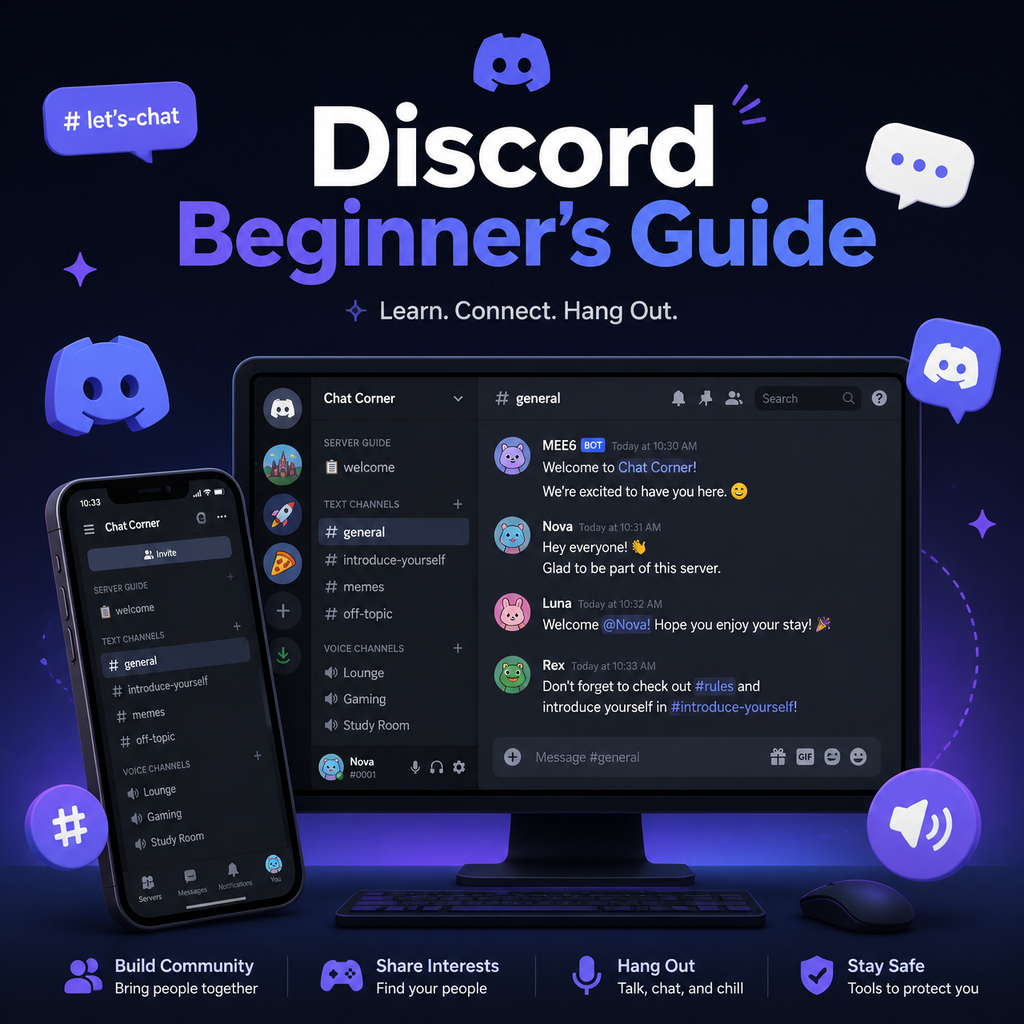
Tata letak Discord intuitif setelah Anda tahu di mana semuanya berada. Bilah sisi paling kiri menampilkan ikon server dan pesan langsung Anda. Mengklik server akan mengungkapkan salurannya—baik teks maupun suara—di kolom berikutnya. Area utama menampilkan pesan obrolan dari saluran atau percakapan DM yang dipilih. Di sebelah kanan, Anda akan melihat daftar anggota untuk server itu, bersama dengan peran dan status online mereka.
Di sudut kiri bawah, Anda akan menemukan pengaturan pengguna Anda, termasuk profil, kontrol bisu/tuli, dan status (Online, Idle, Jangan Ganggu, atau Tidak Terlihat). Bilah pencarian di bagian atas membantu Anda menemukan pesan, dan roda gigi pengaturan di sebelahnya membawa Anda ke kustomisasi akun penuh. Biasakan diri Anda dengan area ini, dan Anda akan menavigasi Discord seperti pro dalam waktu singkat.
Menyesuaikan Pengalaman Anda: Pengaturan yang Penting
Mempersonalisasi Discord agar sesuai dengan kebutuhan Anda adalah bagian dari kesenangan. Di bawah Pengaturan Pengguna, Anda dapat mengubah hampir semuanya. Tab "Tampilan" memungkinkan Anda beralih antara tema Terang dan Gelap, dan bahkan menyesuaikan skema warna dan tingkat zoom. Di "Privasi & Keamanan," Anda mengontrol siapa yang dapat mengirim DM kepada Anda, menambahkan Anda sebagai teman, dan data apa yang Anda kirim ke Discord. "Suara & Video" adalah tempat Anda mengatur perangkat input dan output, mengaktifkan push-to-talk, atau menyesuaikan pengaturan kamera untuk panggilan video.
Untuk gamer, "Aktivitas Game" mengintegrasikan game Anda ke dalam profil Anda, dan "Mode Streamer" membantu Anda menyembunyikan info sensitif saat streaming langsung. Anda juga dapat menautkan akun seperti Twitch, Spotify, dan Steam di bawah "Koneksi," membuatnya mudah untuk berbagi apa yang Anda lakukan. Jangan lupa untuk mengatur "Notifikasi" sehingga Anda tidak pernah melewatkan ping penting—atau bisukan semuanya jika Anda perlu fokus.
Menemukan Komunitas Anda: Bergabung dan Membuat Server
Server adalah jantung dari Discord. Mereka adalah komunitas khusus undangan di mana Anda dapat mengobrol melalui teks, suara, atau video. Bergabung dengan server itu mudah—cukup klik tautan undangan yang dikirim oleh teman atau dibagikan secara online. Setelah masuk, perkenalkan diri Anda dan periksa aturan di saluran #selamat-datang atau #pengumuman. Tab Trending dan Temukan juga membantu Anda menemukan server publik berdasarkan minat Anda.
Membuat server Anda sendiri sama sederhananya. Klik ikon "+" di bilah sisi kiri, pilih templat, dan Anda siap membangun. Anda dapat membuat saluran yang berbeda untuk berbagai topik, mengatur peran dan izin, dan mengundang teman dengan tautan. Apakah itu tempat nongkrong pribadi atau komunitas besar, Anda memiliki kendali penuh.
Memanfaatkan Discord Secara Maksimal: Tips untuk Komunikasi yang Lancar
Untuk meningkatkan pengalaman Discord Anda, berikut beberapa tips cepat:
- Kuasai pintasan: Menekan Ctrl+/ (Windows) atau Cmd+/ (Mac) menampilkan daftar semua pintasan keyboard untuk mempercepat navigasi.
- Gunakan markdown: Format pesan Anda dengan *miring*, **tebal**, dan `kode` untuk menambahkan penekanan.
- Tetap diberi tahu: Atur aturan notifikasi khusus untuk server besar; klik kanan pada server untuk membisukannya sepenuhnya atau sesuaikan peringatan khusus saluran.
- Kelola teman Anda: Tambahkan teman dengan mengklik kanan pada pengguna di mana saja dan memilih "Tambah Teman," atau gunakan format tag Discord (misalnya, username#1234).
- Suara dan video: Klik pada saluran suara untuk langsung masuk—tidak perlu panggilan. Anda juga dapat berbagi layar untuk presentasi atau streaming game.
Dengan dasar-dasar ini, Anda siap untuk menyelami dunia Discord yang dinamis. Apakah Anda di sini untuk mengobrol, berkolaborasi, atau membangun sesuatu yang baru, fleksibilitas Discord memastikan Anda akan menemukan tempat Anda. Jadi silakan, jelajahi server pertama Anda, dan terhubung dengan orang lain dengan cara yang benar-benar baru.