Discord Nedir? Başlamak İçin Kapsamlı Bir Rehber
Discord'u Anlamak: Sadece Oyunun Ötesinde
Discord, oyuncular için bir sığınak olarak başladı ancak bugün mevcut en çok yönlü iletişim platformlarından biri haline geldi. İster bir çalışma grubunu koordine ediyor, ister profesyonel bir ekibi yönetiyor, ister ortak bir tutku etrafında bir topluluk kuruyor olun, Discord metin, ses ve video etkileşimleri için merkezi bir alan sunar. Sunucu tabanlı yapısı, birkaç arkadaştan binlerce üyeye kadar değişebilen organize, davetli topluluklara olanak tanır. Discord'da yeniyseniz, bu rehber size kendinizden emin bir şekilde başlamak için bilmeniz gereken her şeyi adım adım gösterecek.
Uygulamayı Edinme: Masaüstü, Mobil ve Web
Discord yolculuğunuza başlamak için ilk adım uygulamayı indirmektir. Discord, Windows, macOS, Linux, iOS ve Android'de ücretsizdir. Resmi web sitesinden veya cihazınızın uygulama mağazasından alabilirsiniz. Hiçbir şey yüklememeyi mi tercih edersiniz? Sorun değil—Discord ayrıca tarayıcınızda doğrudan çalışan tam özellikli bir web istemcisi sunar. Sadece discord.com'a gidin ve içeridesiniz.
Akılda tutulması gereken bir şey: web sürümü mobil tarayıcılar için optimize edilmemiştir, bu nedenle telefonunuzdaysanız en iyi deneyim için yerel uygulamayı isteyeceksiniz.
Hesabınızı Oluşturma: E-posta, Doğrulama ve Daha Fazlası
Uygulamayı açtığınızda, hesap oluşturmak çok kolaydır. Bir e-posta adresi, bir kullanıcı adı ve bir şifre sağlamanız gerekecektir. Discord ayrıca sizden bir görünen ad belirlemenizi ve bir avatar seçmenizi isteyecektir. Sürekli erişiminiz olan bir e-posta kullanmanız çok önemlidir, çünkü hesabınızı sahiplenmek ve tüm özellikleri açmak için onu doğrulamanız gerekecektir.
Kaydolduktan sonra, Discord'dan gelen doğrulama e-postası için gelen kutunuzu kontrol edin. İçindeki "E-postayı Doğrula" düğmesine tıklayın ve resmi olarak hazırsınız. Ekstra bir güvenlik katmanı için telefon doğrulaması da ekleyebilirsiniz. Bunu yapmak için Kullanıcı Ayarları > Hesabım bölümüne gidin, Telefon Numarası'nın yanındaki "Ekle"ye tıklayın, numaranızı (doğru ülke koduyla) girin ve telefonunuza gönderilen altı haneli kodu girin. Bu yalnızca hesabınızı güvence altına almakla kalmaz, aynı zamanda ek kurtarma seçeneklerini de etkinleştirir.
Discord Arayüzünde Gezinme
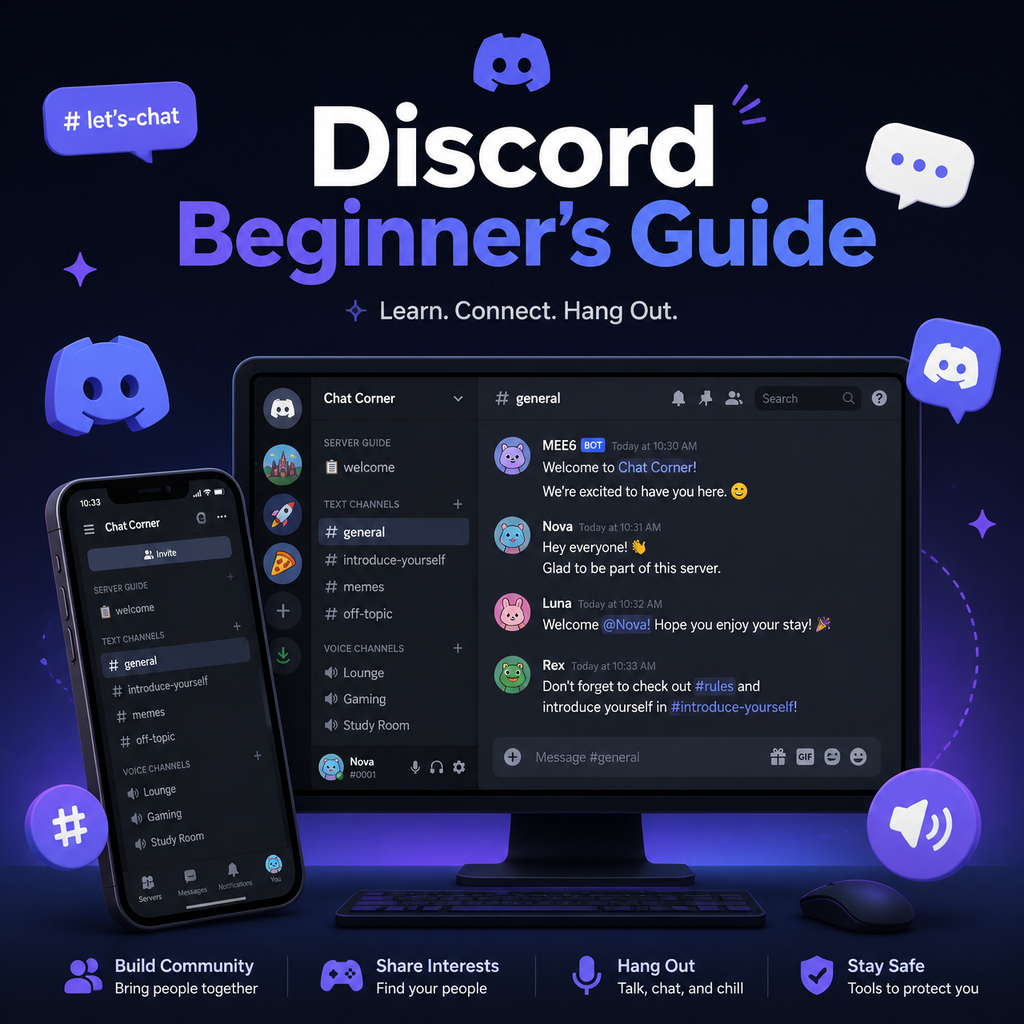
Discord'un düzeni, nerede olduğunu bildiğinizde sezgiseldir. En soldaki kenar çubuğu sunucu simgelerinizi ve doğrudan mesajlarınızı gösterir. Bir sunucuya tıklamak, kanallarını—hem metin hem ses—sonraki sütunda ortaya çıkarır. Ana alan, seçili kanalın veya DM sohbetinin mesajlarını görüntüler. Sağda, o sunucunun üye listesini, rollerini ve çevrimiçi durumlarını görürsünüz.
Sol alt köşede, profiliniz, sessize alma/sesi kapatma kontrolleri ve durumunuz (Çevrimiçi, Boşta, Rahatsız Etmeyin veya Görünmez) dahil olmak üzere kullanıcı ayarlarınızı bulacaksınız. Üstteki arama çubuğu mesajları bulmanıza yardımcı olur ve yanındaki ayarlar dişlisi sizi tam hesap özelleştirmesine götürür. Bu alanlara aşina olun, kısa sürede Discord'da profesyonel gibi gezineceksiniz.
Deneyiminizi Özelleştirme: Önemli Ayarlar
Discord'u ihtiyaçlarınıza göre kişiselleştirmek işin eğlenceli kısmıdır. Kullanıcı Ayarları altında neredeyse her şeyi ayarlayabilirsiniz. "Görünüm" sekmesi, Açık ve Koyu temalar arasında geçiş yapmanızı ve hatta renk şemasını ve yakınlaştırma düzeyini ayarlamanızı sağlar. "Gizlilik ve Güvenlik" bölümünde, size kimlerin DM gönderebileceğini, sizi arkadaş olarak ekleyebileceğini ve Discord'a hangi verileri gönderdiğinizi kontrol edersiniz. "Ses ve Video", giriş ve çıkış cihazlarınızı ayarladığınız, bas-konuş özelliğini etkinleştirdiğiniz veya görüntülü aramalar için kamera ayarlarını yaptığınız yerdir.
Oyuncular için "Oyun Etkinliği" oyunlarınızı profilinize entegre eder ve "Yayıncı Modu" canlı yayın yaparken hassas bilgileri gizlemenize yardımcı olur. Ayrıca "Bağlantılar" altında Twitch, Spotify ve Steam gibi hesapları bağlayarak ne yaptığınızı paylaşmayı kolaylaştırabilirsiniz. Önemli bildirimleri kaçırmamak için "Bildirimler"i kurmayı unutmayın—veya odaklanmanız gerekiyorsa her şeyi susturun.
Topluluğunuzu Bulma: Sunuculara Katılma ve Oluşturma
Sunucular Discord'un kalbidir. Metin, ses veya video yoluyla sohbet edebileceğiniz davetli topluluklardır. Bir sunucuya katılmak kolaydır—bir arkadaşınızın gönderdiği veya çevrimiçi paylaşılan bir davet bağlantısına tıklamanız yeterlidir. İçeri girdikten sonra kendinizi tanıtın ve #karşılama veya #duyurular kanallarındaki kuralları kontrol edin. Trend ve Keşfet sekmeleri de ilgi alanlarınıza göre genel sunucuları bulmanıza yardımcı olur.
Kendi sunucunuzu oluşturmak da aynı derecede basittir. Sol kenar çubuğundaki "+" simgesine tıklayın, bir şablon seçin ve oluşturmaya hazırsınız. Çeşitli konular için farklı kanallar oluşturabilir, roller ve izinler ayarlayabilir ve bir bağlantıyla arkadaşlarınızı davet edebilirsiniz. İster özel bir buluşma yeri ister büyük bir topluluk olsun, tam kontrole sahipsiniz.
Discord'dan En İyi Şekilde Yararlanma: Sorunsuz İletişim İçin İpuçları
Discord deneyiminizi geliştirmek için birkaç hızlı ipucu:
- Kısayollara hakim olun: Ctrl+/ (Windows) veya Cmd+/ (Mac) tuşlarına basmak, gezinmeyi hızlandırmak için tüm klavye kısayollarının bir listesini gösterir.
- Markdown kullanın: Mesajlarınızı *italik*, **kalın** ve `kod` ile biçimlendirerek vurgu ekleyin.
- Bildirimde kalın: Büyük sunucular için özel bildirim kuralları belirleyin; bir sunucuyu tamamen susturmak veya kanala özel uyarıları ayarlamak için sağ tıklayın.
- Arkadaşlarınızı yönetin: Herhangi bir yerde bir kullanıcıya sağ tıklayıp "Arkadaş Ekle"yi seçerek veya Discord etiketi biçimini (ör. kullanıcıadı#1234) kullanarak arkadaş ekleyin.
- Ses ve video: Sadece katılmak için bir ses kanalına tıklayın—aramaya gerek yok. Sunumlar veya oyun yayınları için ekranınızı da paylaşabilirsiniz.
Bu temel bilgilerle, Discord'un canlı dünyasına dalmaya hazırsınız. İster sohbet etmek, ister işbirliği yapmak, ister yeni bir şey inşa etmek için burada olun, Discord'un esnekliği yerinizi bulmanızı sağlar. Öyleyse devam edin, ilk sunucunuzu keşfedin ve başkalarıyla tamamen yeni bir şekilde bağlantı kurun.