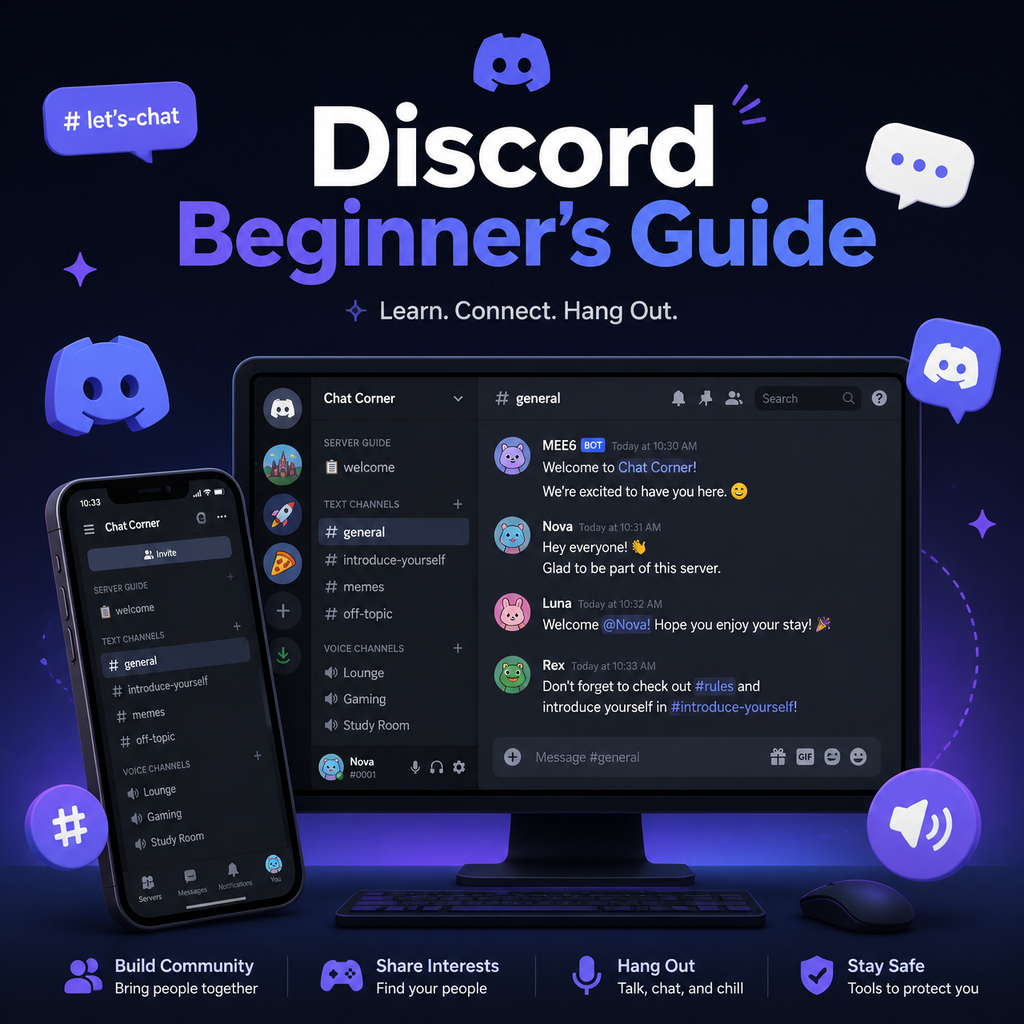
Co to jest Discord? Kompleksowy przewodnik dla początkujących
Zrozumieć Discord: Więcej niż tylko gry
Discord zaczynał jako miejsce dla graczy, ale ewoluował w jedną z najbardziej wszechstronnych platform komunikacyjnych dostępnych obecnie. Niezależnie od tego, czy koordynujesz grupę naukową, zarządzasz profesjonalnym zespołem, czy budujesz społeczność wokół wspólnej pasji, Discord oferuje scentralizowaną przestrzeń do interakcji tekstowych, głosowych i wideo. Jego struktura oparta na serwerach pozwala na zorganizowane społeczności tylko z zaproszeniami, które mogą obejmować od kilku znajomych do tysięcy członków. Jeśli jesteś nowy na Discordzie, ten przewodnik przeprowadzi Cię przez wszystko, co musisz wiedzieć, aby pewnie zacząć.
Pobieranie aplikacji: Desktop, Mobile i Web
Aby rozpocząć swoją przygodę z Discordem, pierwszym krokiem jest pobranie aplikacji. Discord jest darmowy do pobrania na Windows, macOS, Linux, iOS i Android. Możesz go pobrać z oficjalnej strony lub sklepu z aplikacjami na swoim urządzeniu. Wolisz niczego nie instalować? Nie ma problemu—Discord oferuje również w pełni funkcjonalnego klienta internetowego, który działa bezpośrednio w przeglądarce. Wystarczy wejść na discord.com i jesteś w środku.
Jedna rzecz, o której należy pamiętać: wersja internetowa nie jest zoptymalizowana pod kątem przeglądarek mobilnych, więc jeśli korzystasz z telefonu, będziesz chciał użyć natywnej aplikacji dla najlepszych wrażeń.
Tworzenie konta: E-mail, weryfikacja i więcej
Po otwarciu aplikacji utworzenie konta to bułka z masłem. Musisz podać adres e-mail, nazwę użytkownika i hasło. Discord poprosi Cię również o ustawienie nazwy wyświetlanej i wybór awatara. Ważne jest, aby używać adresu e-mail, do którego masz stały dostęp, ponieważ będziesz musiał go zweryfikować, aby potwierdzić swoje konto i odblokować wszystkie funkcje.
Po zarejestrowaniu się sprawdź swoją skrzynkę odbiorczą pod kątem e-maila weryfikacyjnego od Discorda. Kliknij przycisk "Zweryfikuj e-mail" w środku, a oficjalnie gotowe. Możesz również dodać weryfikację telefoniczną dla dodatkowej warstwy bezpieczeństwa. Aby to zrobić, przejdź do Ustawień użytkownika > Moje konto, kliknij "Dodaj" obok Numer telefonu, wpisz swój numer (z poprawnym kierunkowym), i wprowadź sześciocyfrowy kod wysłany na Twój telefon. To nie tylko zabezpiecza Twoje konto, ale także umożliwia dodatkowe opcje odzyskiwania.
Nawigacja po interfejsie Discorda
Układ Discorda jest intuicyjny, gdy wiesz, gdzie co się znajduje. Skrajny lewy pasek boczny pokazuje ikony serwerów i bezpośrednie wiadomości. Kliknięcie na serwer ujawnia jego kanały—zarówno tekstowe, jak i głosowe—w następnej kolumnie. Główny obszar wyświetla wiadomości czatu wybranego kanału lub rozmowy DM. Po prawej stronie zobaczysz listę członków tego serwera, wraz z ich rolami i statusami online.
W lewym dolnym rogu znajdziesz ustawienia użytkownika, w tym swój profil, kontrolki wyciszenia/głuchoty oraz status (Online, Zaraz wracam, Nie przeszkadzać lub Niewidoczny). Pasek wyszukiwania na górze pomaga znaleźć wiadomości, a ikona koła zębatego obok niego prowadzi do pełnej personalizacji konta. Zapoznaj się z tymi obszarami, a będziesz nawigować po Discordzie jak profesjonalista w mgnieniu oka.
Dostosowywanie swojego doświadczenia: Ustawienia, które mają znaczenie
Personalizacja Discorda do Twoich potrzeb to część zabawy. W Ustawieniach użytkownika możesz dostosować prawie wszystko. Zakładka "Wygląd" pozwala przełączać się między jasnym i ciemnym motywem, a nawet dostosować schemat kolorów i poziom powiększenia. W "Prywatność i bezpieczeństwo" kontrolujesz, kto może wysyłać Ci wiadomości DM, dodawać Cię jako znajomego i jakie dane wysyłasz do Discorda. "Głos i wideo" to miejsce, gdzie ustawiasz urządzenia wejściowe i wyjściowe, włączasz push-to-talk lub dostosowujesz ustawienia kamery do połączeń wideo.
Dla graczy "Aktywność w grach" integruje Twoje gry z profilem, a "Tryb streamera" pomaga ukryć wrażliwe informacje podczas transmisji na żywo. Możesz również połączyć konta takie jak Twitch, Spotify i Steam w sekcji "Połączenia", co ułatwia dzielenie się tym, co robisz. Nie zapomnij skonfigurować "Powiadomień", aby nigdy nie przegapić ważnych wzmianek—lub wyciszyć wszystko, jeśli potrzebujesz skupienia.
Znajdowanie swojej społeczności: Dołączanie i tworzenie serwerów
Serwery są sercem Discorda. To społeczności tylko z zaproszeniami, gdzie możesz rozmawiać tekstowo, głosowo lub wideo. Dołączenie do serwera jest łatwe—wystarczy kliknąć link zaproszenia wysłany przez znajomego lub udostępniony online. Po wejściu przedstaw się i sprawdź zasady na kanałach #powitanie lub #ogłoszenia. Zakładki Trendy i Odkrywaj pomagają również znaleźć publiczne serwery na podstawie Twoich zainteresowań.
Tworzenie własnego serwera jest równie proste. Kliknij ikonę "+" na lewym pasku bocznym, wybierz szablon i gotowe do budowy. Możesz tworzyć różne kanały dla różnych tematów, ustawiać role i uprawnienia oraz zapraszać znajomych linkiem. Niezależnie od tego, czy to prywatne spotkanie, czy duża społeczność, masz pełną kontrolę.
Wykorzystaj Discord w pełni: Wskazówki dla płynnej komunikacji
Aby ulepszyć swoje doświadczenie z Discordem, oto kilka szybkich wskazówek:
- Opanuj skróty: Naciśnięcie Ctrl+/ (Windows) lub Cmd+/ (Mac) pokazuje listę wszystkich skrótów klawiaturowych, aby przyspieszyć nawigację.
- Używaj markdown: Formatuj swoje wiadomości za pomocą *kursywy*, **pogrubienia** i `kodu`, aby dodać nacisk.
- Bądź na bieżąco: Ustaw niestandardowe reguły powiadomień dla dużych serwerów; kliknij prawym przyciskiem myszy na serwer, aby go całkowicie wyciszyć lub dostosować alerty dla konkretnych kanałów.
- Zarządzaj znajomymi: Dodawaj znajomych, klikając prawym przyciskiem myszy na użytkownika w dowolnym miejscu i wybierając "Dodaj znajomego", lub użyj formatu tagu Discord (np. nazwaużytkownika#1234).
- Głos i wideo: Kliknij na kanał głosowy, aby po prostu wskoczyć—nie potrzebujesz połączenia. Możesz również udostępniać swój ekran do prezentacji lub transmisji z gier.
Z tymi podstawami jesteś gotowy, aby zanurzyć się w tętniącym życiem świecie Discorda. Niezależnie od tego, czy jesteś tutaj, aby rozmawiać, współpracować, czy budować coś nowego, elastyczność Discorda zapewnia, że znajdziesz swoje miejsce. Więc śmiało, odkryj swój pierwszy serwer i połącz się z innymi w zupełnie nowy sposób.