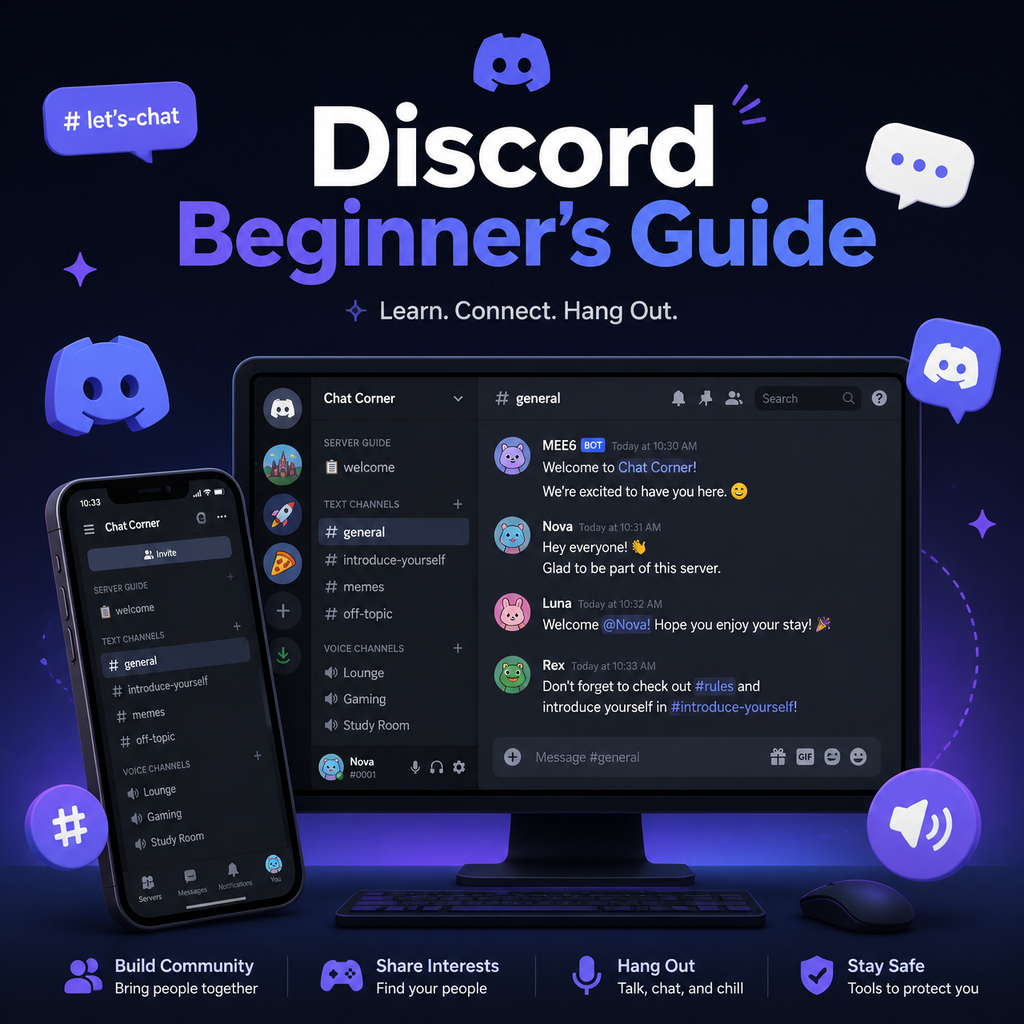
Qu'est-ce que Discord ? Un guide complet pour bien démarrer
Comprendre Discord : bien plus qu'une plateforme de jeu
Discord a commencé comme un refuge pour les joueurs, mais est devenu l'une des plateformes de communication les plus polyvalentes disponibles aujourd'hui. Que vous coordonniez un groupe d'étude, gériez une équipe professionnelle ou construisiez une communauté autour d'une passion commune, Discord offre un espace centralisé pour les interactions textuelles, vocales et vidéo. Sa structure basée sur les serveurs permet des communautés organisées, sur invitation uniquement, qui peuvent aller de quelques amis à des milliers de membres. Si vous êtes nouveau sur Discord, ce guide vous expliquera tout ce que vous devez savoir pour vous lancer en toute confiance.
Obtenir l'application : bureau, mobile et web
Pour commencer votre aventure Discord, la première étape consiste à télécharger l'application. Discord est gratuit à télécharger sur Windows, macOS, Linux, iOS et Android. Vous pouvez l'obtenir depuis le site officiel ou la boutique d'applications de votre appareil. Vous préférez ne rien installer ? Pas de problème—Discord propose également un client web complet qui fonctionne directement dans votre navigateur. Il suffit de vous rendre sur discord.com et vous y êtes.
Une chose à garder à l'esprit : la version web n'est pas optimisée pour les navigateurs mobiles, donc si vous êtes sur votre téléphone, vous voudrez l'application native pour la meilleure expérience.
Créer votre compte : e-mail, vérification et plus
Une fois l'application ouverte, créer un compte est un jeu d'enfant. Vous devrez fournir une adresse e-mail, un nom d'utilisateur et un mot de passe. Discord vous demandera également de définir un nom d'affichage et de choisir un avatar. Il est crucial d'utiliser un e-mail auquel vous avez un accès constant, car vous devrez le vérifier pour revendiquer votre compte et débloquer toutes les fonctionnalités.
Après l'inscription, vérifiez votre boîte de réception pour un e-mail de vérification de Discord. Cliquez sur le bouton "Vérifier l'e-mail" à l'intérieur, et vous êtes officiellement prêt. Vous pouvez également ajouter une vérification par téléphone pour une couche de sécurité supplémentaire. Pour ce faire, accédez à Paramètres utilisateur > Mon compte, cliquez sur "Ajouter" à côté de Numéro de téléphone, saisissez votre numéro (avec l'indicatif pays correct), et saisissez le code à six chiffres envoyé sur votre téléphone. Cela sécurise non seulement votre compte, mais active également des options de récupération supplémentaires.
Naviguer dans l'interface Discord
La disposition de Discord est intuitive une fois que vous savez où sont les choses. La barre latérale tout à gauche affiche vos icônes de serveur et vos messages directs. Cliquer sur un serveur révèle ses canaux—texte et vocal—dans la colonne suivante. La zone principale affiche les messages de discussion du canal sélectionné ou de la conversation en message direct. À droite, vous verrez la liste des membres de ce serveur, avec leurs rôles et leurs statuts en ligne.
En bas à gauche, vous trouverez vos paramètres utilisateur, y compris votre profil, les commandes de mise en sourdine/sourdine et le statut (En ligne, Inactif, Ne pas déranger ou Invisible). La barre de recherche en haut vous aide à trouver des messages, et l'engrenage des paramètres à côté vous mène à la personnalisation complète du compte. Familiarisez-vous avec ces zones, et vous naviguerez sur Discord comme un pro en un rien de temps.
Personnaliser votre expérience : les paramètres qui comptent
Personnaliser Discord pour l'adapter à vos besoins fait partie du plaisir. Sous Paramètres utilisateur, vous pouvez modifier presque tout. L'onglet "Apparence" vous permet de basculer entre les thèmes clair et sombre, et même d'ajuster la palette de couleurs et le niveau de zoom. Dans "Confidentialité et sécurité", vous contrôlez qui peut vous envoyer des messages directs, vous ajouter comme ami, et quelles données vous envoyez à Discord. "Voix et vidéo" est l'endroit où vous définissez vos périphériques d'entrée et de sortie, activez la pression pour parler ou ajustez les paramètres de la caméra pour les appels vidéo.
Pour les joueurs, "Activité de jeu" intègre vos jeux dans votre profil, et "Mode streamer" vous aide à masquer les informations sensibles lors de la diffusion en direct. Vous pouvez également lier des comptes comme Twitch, Spotify et Steam sous "Connexions", ce qui facilite le partage de ce que vous faites. N'oubliez pas de configurer les "Notifications" pour ne jamais manquer les mentions importantes—ou tout couper si vous avez besoin de vous concentrer.
Trouver votre communauté : rejoindre et créer des serveurs
Les serveurs sont le cœur de Discord. Ce sont des communautés sur invitation uniquement où vous pouvez discuter par texte, voix ou vidéo. Rejoindre un serveur est facile—il suffit de cliquer sur un lien d'invitation envoyé par un ami ou partagé en ligne. Une fois à l'intérieur, présentez-vous et consultez les règles dans les canaux #bienvenue ou #annonces. Les onglets Tendances et Découvrir vous aident également à trouver des serveurs publics en fonction de vos intérêts.
Créer votre propre serveur est tout aussi simple. Cliquez sur l'icône "+" dans la barre latérale gauche, choisissez un modèle, et vous êtes prêt à construire. Vous pouvez créer différents canaux pour divers sujets, configurer des rôles et des permissions, et inviter des amis avec un lien. Que ce soit un lieu de rencontre privé ou une grande communauté, vous avez un contrôle total.
Tirer le meilleur parti de Discord : conseils pour une communication fluide
Pour améliorer votre expérience Discord, voici quelques conseils rapides :
- Maîtrisez les raccourcis : Appuyez sur Ctrl+/ (Windows) ou Cmd+/ (Mac) pour afficher une liste de tous les raccourcis clavier afin d'accélérer la navigation.
- Utilisez le markdown : Formatez vos messages avec *italique*, **gras** et `code` pour ajouter de l'emphase.
- Restez informé : Définissez des règles de notification personnalisées pour les grands serveurs ; faites un clic droit sur un serveur pour le mettre en sourdine entièrement ou ajustez les alertes spécifiques au canal.
- Gérez vos amis : Ajoutez des amis en faisant un clic droit sur un utilisateur n'importe où et en sélectionnant "Ajouter un ami", ou utilisez le format de tag Discord (par exemple, nomutilisateur#1234).
- Voix et vidéo : Cliquez sur un canal vocal pour simplement y entrer—pas besoin d'appel. Vous pouvez également partager votre écran pour des présentations ou des diffusions de jeux.
Avec ces bases en main, vous êtes prêt à plonger dans le monde vibrant de Discord. Que vous soyez ici pour discuter, collaborer ou construire quelque chose de nouveau, la flexibilité de Discord garantit que vous trouverez votre place. Alors allez-y, explorez votre premier serveur et connectez-vous avec les autres d'une toute nouvelle manière.