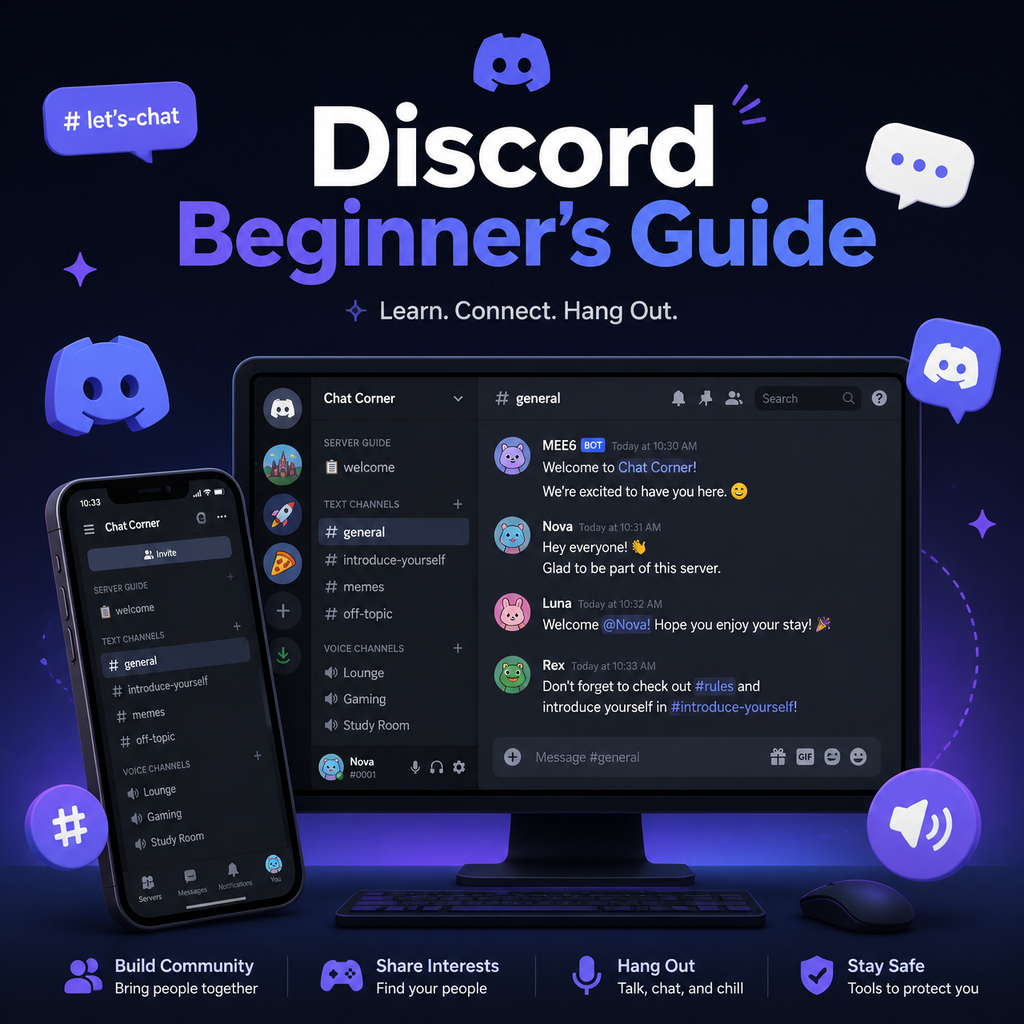
Cos'è Discord? Una Guida Completa per Iniziare
Capire Discord: Oltre il Semplice Gaming
Discord è nato come un rifugio per i gamer ma si è evoluto in una delle piattaforme di comunicazione più versatili disponibili oggi. Che tu stia coordinando un gruppo di studio, gestendo un team professionale o costruendo una community attorno a una passione condivisa, Discord offre uno spazio centralizzato per interazioni testuali, vocali e video. La sua struttura basata su server consente community organizzate e su invito che possono variare da una manciata di amici a migliaia di membri. Se sei nuovo su Discord, questa guida ti accompagnerà attraverso tutto ciò che devi sapere per iniziare con sicurezza.
Scaricare l'App: Desktop, Mobile e Web
Per iniziare il tuo viaggio su Discord, il primo passo è scaricare l'app. Discord è gratuito da scaricare su Windows, macOS, Linux, iOS e Android. Puoi prenderlo dal sito ufficiale o dall'app store del tuo dispositivo. Preferisci non installare nulla? Nessun problema: Discord offre anche un client web completo che funziona direttamente nel tuo browser. Basta andare su discord.com e sei dentro.
Una cosa da tenere a mente: la versione web non è ottimizzata per i browser mobili, quindi se sei sul telefono, vorrai l'app nativa per la migliore esperienza.
Creare il Tuo Account: Email, Verifica e Altro
Una volta aperta l'app, creare un account è un gioco da ragazzi. Dovrai fornire un indirizzo email, un nome utente e una password. Discord ti chiederà anche di impostare un nome visualizzato e scegliere un avatar. È fondamentale usare un'email a cui hai accesso costante, perché dovrai verificarla per rivendicare il tuo account e sbloccare tutte le funzionalità.
Dopo la registrazione, controlla la tua casella di posta per un'email di verifica da Discord. Fai clic sul pulsante "Verifica Email" all'interno e sei ufficialmente pronto. Puoi anche aggiungere la verifica telefonica per un ulteriore livello di sicurezza. Per farlo, vai su Impostazioni Utente > Il Mio Account, fai clic su "Aggiungi" accanto a Numero di Telefono, inserisci il tuo numero (con il prefisso corretto) e inserisci il codice a sei cifre inviato al tuo telefono. Questo non solo protegge il tuo account ma abilita anche opzioni di recupero aggiuntive.
Navigare nell'Interfaccia di Discord
Il layout di Discord è intuitivo una volta che sai dove sono le cose. La barra laterale all'estrema sinistra mostra le icone dei tuoi server e i messaggi diretti. Cliccando su un server si rivelano i suoi canali, sia testuali che vocali, nella colonna successiva. L'area principale visualizza i messaggi di chat del canale selezionato o della conversazione DM. A destra, vedrai l'elenco dei membri di quel server, insieme ai loro ruoli e stati online.
Nell'angolo in basso a sinistra, troverai le impostazioni utente, inclusi il tuo profilo, i controlli di muto/assordina e lo stato (Online, Inattivo, Non Disturbare o Invisibile). La barra di ricerca in alto ti aiuta a trovare messaggi, e l'ingranaggio delle impostazioni accanto ti porta alla personalizzazione completa dell'account. Familiarizza con queste aree e navigherai su Discord come un professionista in poco tempo.
Personalizzare la Tua Esperienza: Impostazioni che Contano
Personalizzare Discord per adattarlo alle tue esigenze fa parte del divertimento. Nelle Impostazioni Utente, puoi modificare praticamente tutto. La scheda "Aspetto" ti permette di passare tra temi Chiari e Scuri, e persino regolare la combinazione di colori e il livello di zoom. In "Privacy e Sicurezza", controlli chi può inviarti DM, aggiungerti come amico e quali dati invii a Discord. "Voce e Video" è dove imposti i tuoi dispositivi di input e output, abiliti il push-to-talk o regoli le impostazioni della fotocamera per le videochiamate.
Per i gamer, "Attività di Gioco" integra i tuoi giochi nel tuo profilo, e "Modalità Streamer" ti aiuta a nascondere informazioni sensibili durante lo streaming live. Puoi anche collegare account come Twitch, Spotify e Steam sotto "Connessioni", rendendo facile condividere ciò che stai facendo. Non dimenticare di impostare "Notifiche" per non perdere mai ping importanti—o silenziare tutto se hai bisogno di concentrazione.
Trovare la Tua Community: Unirsi e Creare Server
I server sono il cuore di Discord. Sono community su invito dove puoi chattare tramite testo, voce o video. Unirsi a un server è facile: basta cliccare su un link di invito inviato da un amico o condiviso online. Una volta dentro, presentati e controlla le regole nei canali #welcome o #annunci. Le schede Tendenze e Scopri ti aiutano anche a trovare server pubblici in base ai tuoi interessi.
Creare il tuo server è altrettanto semplice. Clicca sull'icona "+" nella barra laterale sinistra, scegli un modello e sei pronto a costruire. Puoi creare diversi canali per vari argomenti, impostare ruoli e permessi e invitare amici con un link. Che sia un ritrovo privato o una grande community, hai il pieno controllo.
Sfruttare al Massimo Discord: Consigli per una Comunicazione Fluida
Per migliorare la tua esperienza su Discord, ecco alcuni suggerimenti rapidi:
- Padroneggia le scorciatoie: Premendo Ctrl+/ (Windows) o Cmd+/ (Mac) viene mostrato un elenco di tutte le scorciatoie da tastiera per velocizzare la navigazione.
- Usa il markdown: Formatta i tuoi messaggi con *corsivo*, **grassetto** e `codice` per aggiungere enfasi.
- Resta informato: Imposta regole di notifica personalizzate per i server grandi; fai clic con il tasto destro su un server per silenziarlo completamente o modificare gli avvisi specifici del canale.
- Gestisci i tuoi amici: Aggiungi amici facendo clic con il tasto destro su un utente ovunque e selezionando "Aggiungi Amico", o usa il formato tag Discord (es. nomeutente#1234).
- Voce e video: Clicca su un canale vocale per entrare direttamente—nessuna necessità di chiamata. Puoi anche condividere lo schermo per presentazioni o streaming di giochi.
Con queste basi, sei pronto per tuffarti nel vibrante mondo di Discord. Che tu sia qui per chattare, collaborare o costruire qualcosa di nuovo, la flessibilità di Discord assicura che troverai il tuo posto. Quindi vai avanti, esplora il tuo primo server e connettiti con gli altri in un modo completamente nuovo.