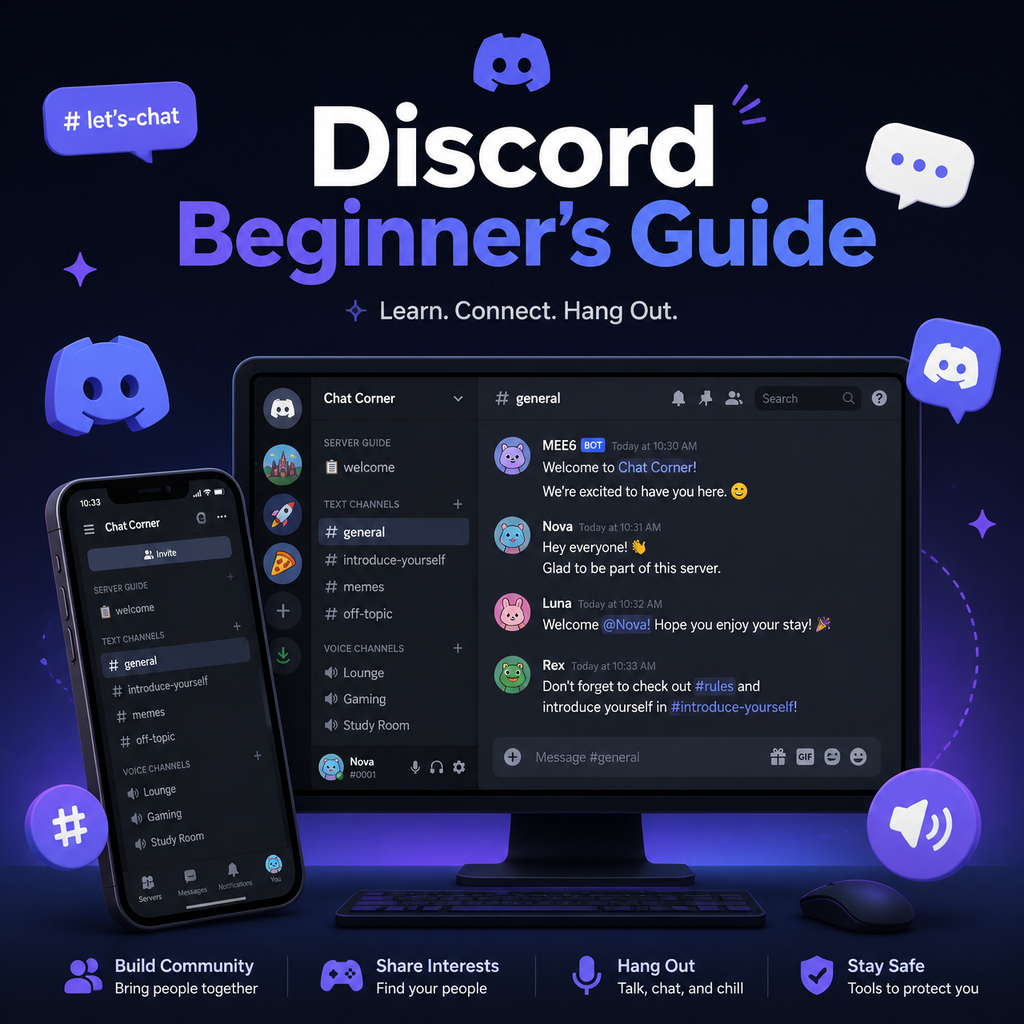
¿Qué es Discord? Una Guía Completa para Empezar
Entendiendo Discord: Más Allá de los Juegos
Discord comenzó como un refugio para jugadores, pero ha evolucionado hasta convertirse en una de las plataformas de comunicación más versátiles disponibles hoy en día. Ya sea que estés coordinando un grupo de estudio, gestionando un equipo profesional o construyendo una comunidad en torno a una pasión compartida, Discord ofrece un espacio centralizado para interacciones de texto, voz y video. Su estructura basada en servidores permite comunidades organizadas, solo por invitación, que pueden ir desde un puñado de amigos hasta miles de miembros. Si eres nuevo en Discord, esta guía te explicará todo lo que necesitas saber para comenzar con confianza.
Obtener la Aplicación: Escritorio, Móvil y Web
Para comenzar tu viaje en Discord, el primer paso es descargar la aplicación. Discord es gratis para descargar en Windows, macOS, Linux, iOS y Android. Puedes obtenerla desde el sitio web oficial o desde la tienda de aplicaciones de tu dispositivo. ¿Prefieres no instalar nada? No hay problema: Discord también ofrece un cliente web con todas las funciones que funciona directamente en tu navegador. Solo ve a discord.com y listo.
Una cosa a tener en cuenta: la versión web no está optimizada para navegadores móviles, así que si estás en tu teléfono, querrás la aplicación nativa para la mejor experiencia.
Crear tu Cuenta: Correo Electrónico, Verificación y Más
Una vez que tengas la aplicación abierta, crear una cuenta es muy fácil. Necesitarás proporcionar una dirección de correo electrónico, un nombre de usuario y una contraseña. Discord también te pedirá que establezcas un nombre para mostrar y elijas un avatar. Es crucial usar un correo electrónico al que tengas acceso constante, porque necesitarás verificarlo para reclamar tu cuenta y desbloquear todas las funciones.
Después de registrarte, revisa tu bandeja de entrada para ver un correo de verificación de Discord. Haz clic en el botón "Verificar Correo" dentro y estarás oficialmente listo. También puedes agregar verificación por teléfono para una capa adicional de seguridad. Para hacer esto, navega a Configuración de Usuario > Mi Cuenta, haz clic en "Agregar" junto a Número de Teléfono, ingresa tu número (con el código de país correcto) e ingresa el código de seis dígitos enviado a tu teléfono. Esto no solo asegura tu cuenta, sino que también habilita opciones de recuperación adicionales.
Navegando por la Interfaz de Discord
El diseño de Discord es intuitivo una vez que sabes dónde están las cosas. La barra lateral izquierda muestra los iconos de tus servidores y mensajes directos. Al hacer clic en un servidor, se revelan sus canales, tanto de texto como de voz, en la siguiente columna. El área principal muestra los mensajes de chat del canal o conversación de MD seleccionada. A la derecha, verás la lista de miembros de ese servidor, junto con sus roles y estados en línea.
En la esquina inferior izquierda, encontrarás la configuración de tu usuario, incluido tu perfil, controles de silencio/sordo y estado (En línea, Ausente, No molestar o Invisible). La barra de búsqueda en la parte superior te ayuda a encontrar mensajes, y el engranaje de configuración junto a ella te lleva a la personalización completa de la cuenta. Familiarízate con estas áreas y navegarás por Discord como un profesional en poco tiempo.
Personalizando tu Experiencia: Configuraciones que Importan
Personalizar Discord para que se adapte a tus necesidades es parte de la diversión. En Configuración de Usuario, puedes ajustar casi todo. La pestaña "Apariencia" te permite cambiar entre temas Claro y Oscuro, e incluso ajustar el esquema de colores y el nivel de zoom. En "Privacidad y Seguridad", controlas quién puede enviarte mensajes directos, agregarte como amigo y qué datos envías a Discord. "Voz y Video" es donde configuras tus dispositivos de entrada y salida, habilitas pulsar para hablar o ajustas la configuración de la cámara para videollamadas.
Para los jugadores, "Actividad de Juegos" integra tus juegos en tu perfil, y "Modo Streamer" te ayuda a ocultar información sensible mientras transmites en vivo. También puedes vincular cuentas como Twitch, Spotify y Steam en "Conexiones", lo que facilita compartir lo que estás haciendo. No olvides configurar "Notificaciones" para nunca perderte pings importantes, o silenciar todo si necesitas concentración.
Encontrando tu Comunidad: Unirse y Crear Servidores
Los servidores son el corazón de Discord. Son comunidades solo por invitación donde puedes chatear por texto, voz o video. Unirse a un servidor es fácil: simplemente haz clic en un enlace de invitación enviado por un amigo o compartido en línea. Una vez dentro, preséntate y revisa las reglas en los canales #bienvenida o #anuncios. Las pestañas de Tendencias y Descubrir también te ayudan a encontrar servidores públicos según tus intereses.
Crear tu propio servidor es igual de simple. Haz clic en el icono "+" en la barra lateral izquierda, elige una plantilla y estarás listo para construir. Puedes crear diferentes canales para varios temas, configurar roles y permisos, e invitar amigos con un enlace. Ya sea un lugar privado para reunirse o una gran comunidad, tienes control total.
Aprovechando al Máximo Discord: Consejos para una Comunicación Fluida
Para mejorar tu experiencia en Discord, aquí tienes algunos consejos rápidos:
- Domina los atajos: Presionar Ctrl+/ (Windows) o Cmd+/ (Mac) muestra una lista de todos los atajos de teclado para acelerar la navegación.
- Usa markdown: Formatea tus mensajes con *cursiva*, **negrita** y `código` para agregar énfasis.
- Mantente notificado: Establece reglas de notificación personalizadas para servidores grandes; haz clic derecho en un servidor para silenciarlo por completo o ajustar alertas específicas del canal.
- Gestiona tus amigos: Agrega amigos haciendo clic derecho en un usuario en cualquier lugar y seleccionando "Agregar Amigo", o usa el formato de etiqueta de Discord (por ejemplo, nombredeusuario#1234).
- Voz y video: Haz clic en un canal de voz para entrar directamente, no necesitas una llamada. También puedes compartir tu pantalla para presentaciones o transmisiones de juegos.
Con estos conceptos básicos bajo tu cinturón, estás listo para sumergirte en el vibrante mundo de Discord. Ya sea que estés aquí para chatear, colaborar o construir algo nuevo, la flexibilidad de Discord asegura que encontrarás tu lugar. Así que adelante, explora tu primer servidor y conéctate con otros de una manera completamente nueva.