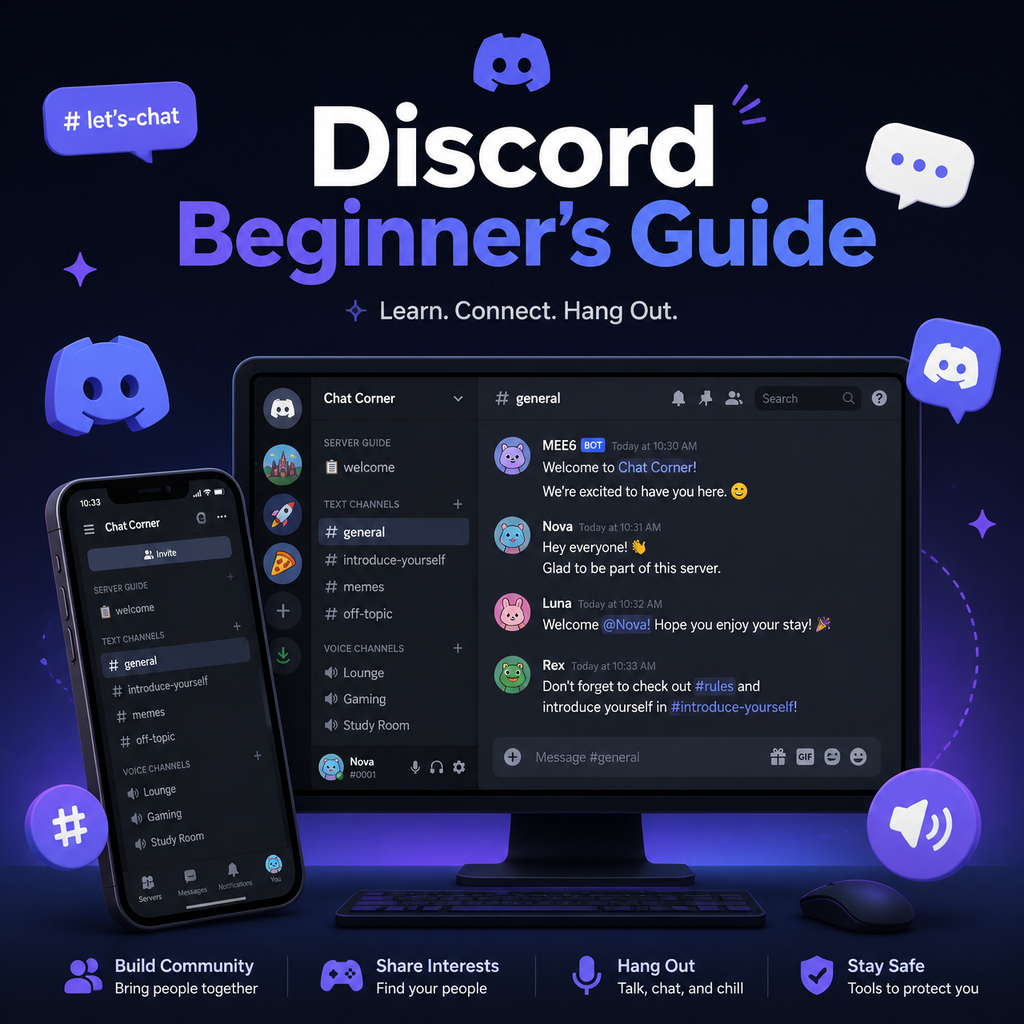
Was ist Discord? Ein umfassender Leitfaden für den Einstieg
Discord verstehen: Mehr als nur Gaming
Discord begann als Paradies für Gamer, hat sich aber zu einer der vielseitigsten Kommunikationsplattformen entwickelt, die heute verfügbar sind. Ob Sie eine Lerngruppe koordinieren, ein professionelles Team verwalten oder eine Community rund um eine gemeinsame Leidenschaft aufbauen möchten, Discord bietet einen zentralen Ort für Text-, Sprach- und Videointeraktionen. Die serverbasierte Struktur ermöglicht organisierte, einladungsbasierte Communities, die von ein paar Freunden bis zu Tausenden von Mitgliedern reichen können. Wenn Sie neu bei Discord sind, führt Sie dieser Leitfaden durch alles, was Sie wissen müssen, um selbstbewusst einzusteigen.
Die App herunterladen: Desktop, Mobil und Web
Um Ihre Discord-Reise zu beginnen, ist der erste Schritt das Herunterladen der App. Discord ist kostenlos für Windows, macOS, Linux, iOS und Android erhältlich. Sie können sie von der offiziellen Website oder aus dem App-Store Ihres Geräts herunterladen. Sie installieren lieber nichts? Kein Problem – Discord bietet auch einen vollwertigen Web-Client, der direkt im Browser funktioniert. Gehen Sie einfach auf discord.com und Sie sind dabei.
Ein Punkt, den Sie beachten sollten: Die Webversion ist nicht für mobile Browser optimiert. Wenn Sie also auf dem Handy unterwegs sind, benötigen Sie die native App für das beste Erlebnis.
Konto erstellen: E-Mail, Verifizierung und mehr
Sobald Sie die App geöffnet haben, ist das Erstellen eines Kontos ein Kinderspiel. Sie müssen eine E-Mail-Adresse, einen Benutzernamen und ein Passwort angeben. Discord fordert Sie außerdem auf, einen Anzeigenamen festzulegen und einen Avatar auszuwählen. Es ist wichtig, eine E-Mail zu verwenden, auf die Sie ständigen Zugriff haben, da Sie sie verifizieren müssen, um Ihr Konto zu beanspruchen und alle Funktionen freizuschalten.
Nach der Anmeldung überprüfen Sie Ihren Posteingang auf eine Verifizierungs-E-Mail von Discord. Klicken Sie auf die Schaltfläche "E-Mail verifizieren" darin, und Sie sind offiziell bereit. Sie können auch eine Telefonverifizierung für eine zusätzliche Sicherheitsebene hinzufügen. Gehen Sie dazu zu Benutzereinstellungen > Mein Konto, klicken Sie neben Telefonnummer auf "Hinzufügen", geben Sie Ihre Nummer (mit der richtigen Ländervorwahl) ein und geben Sie den sechsstelligen Code ein, der an Ihr Telefon gesendet wird. Dies sichert nicht nur Ihr Konto, sondern ermöglicht auch zusätzliche Wiederherstellungsoptionen.
Die Discord-Oberfläche navigieren
Discords Layout ist intuitiv, sobald Sie wissen, wo sich was befindet. Die äußerste linke Seitenleiste zeigt Ihre Server-Symbole und Direktnachrichten. Wenn Sie auf einen Server klicken, werden dessen Kanäle – sowohl Text als auch Sprache – in der nächsten Spalte angezeigt. Der Hauptbereich zeigt die Chat-Nachrichten des ausgewählten Kanals oder der DM-Konversation. Auf der rechten Seite sehen Sie die Mitgliederliste für diesen Server sowie deren Rollen und Online-Status.
In der unteren linken Ecke finden Sie Ihre Benutzereinstellungen, einschließlich Ihres Profils, Stummschaltungs-/Taubheitssteuerung und Status (Online, Abwesend, Nicht stören oder Unsichtbar). Die Suchleiste oben hilft Ihnen, Nachrichten zu finden, und das Zahnrad daneben führt Sie zur vollständigen Kontenanpassung. Machen Sie sich mit diesen Bereichen vertraut, und Sie werden Discord im Handumdrehen wie ein Profi navigieren.
Ihr Erlebnis anpassen: Einstellungen, die zählen
Discord an Ihre Bedürfnisse anzupassen, ist Teil des Spaßes. Unter Benutzereinstellungen können Sie so ziemlich alles anpassen. Der Tab "Darstellung" ermöglicht es Ihnen, zwischen hellen und dunklen Themen zu wechseln und sogar das Farbschema und die Zoomstufe anzupassen. Unter "Datenschutz & Sicherheit" kontrollieren Sie, wer Ihnen Direktnachrichten senden kann, Sie als Freund hinzufügen kann und welche Daten Sie an Discord senden. Unter "Sprache & Video" stellen Sie Ihre Eingabe- und Ausgabegeräte ein, aktivieren Push-to-Talk oder passen die Kameraeinstellungen für Videoanrufe an.
Für Gamer integriert "Spielaktivität" Ihre Spiele in Ihr Profil, und "Streamer-Modus" hilft Ihnen, vertrauliche Informationen während Live-Streams zu verbergen. Sie können auch Konten wie Twitch, Spotify und Steam unter "Verbindungen" verknüpfen, um einfach zu teilen, was Sie gerade tun. Vergessen Sie nicht, "Benachrichtigungen" einzurichten, damit Sie wichtige Pings nie verpassen – oder alles stummschalten, wenn Sie Konzentration benötigen.
Ihre Community finden: Servern beitreten und erstellen
Server sind das Herzstück von Discord. Sie sind einladungsbasierte Communities, in denen Sie per Text, Sprache oder Video chatten können. Einem Server beizutreten ist einfach – klicken Sie einfach auf einen Einladungslink, den ein Freund gesendet oder online geteilt hat. Sobald Sie drin sind, stellen Sie sich vor und lesen Sie die Regeln in den Kanälen #welcome oder #announcements. Die Registerkarten "Trending" und "Entdecken" helfen Ihnen auch, öffentliche Server basierend auf Ihren Interessen zu finden.
Einen eigenen Server zu erstellen ist genauso einfach. Klicken Sie auf das "+"-Symbol in der linken Seitenleiste, wählen Sie eine Vorlage, und Sie können loslegen. Sie können verschiedene Kanäle für verschiedene Themen erstellen, Rollen und Berechtigungen einrichten und Freunde mit einem Link einladen. Ob privater Treffpunkt oder große Community – Sie haben die volle Kontrolle.
Das Beste aus Discord herausholen: Tipps für nahtlose Kommunikation
Um Ihr Discord-Erlebnis zu verbessern, hier ein paar schnelle Tipps:
- Meistern Sie die Tastenkürzel: Drücken Sie Strg+/ (Windows) oder Cmd+/ (Mac), um eine Liste aller Tastenkürzel anzuzeigen und die Navigation zu beschleunigen.
- Nutzen Sie Markdown: Formatieren Sie Ihre Nachrichten mit *kursiv*, **fett** und `Code`, um Akzente zu setzen.
- Bleiben Sie informiert: Legen Sie benutzerdefinierte Benachrichtigungsregeln für große Server fest; klicken Sie mit der rechten Maustaste auf einen Server, um ihn vollständig stummzuschalten oder kanalspezifische Warnungen anzupassen.
- Verwalten Sie Ihre Freunde: Fügen Sie Freunde hinzu, indem Sie überall mit der rechten Maustaste auf einen Benutzer klicken und "Freund hinzufügen" auswählen, oder verwenden Sie das Discord-Tag-Format (z. B. benutzername#1234).
- Sprache und Video: Klicken Sie auf einen Sprachkanal, um einfach hineinzuspringen – kein Anruf erforderlich. Sie können auch Ihren Bildschirm für Präsentationen oder Spiel-Streams teilen.
Mit diesen Grundlagen sind Sie bereit, in die lebendige Welt von Discord einzutauchen. Ob Sie hier sind, um zu chatten, zusammenzuarbeiten oder etwas Neues aufzubauen, Discords Flexibilität stellt sicher, dass Sie Ihren Platz finden. Also los, erkunden Sie Ihren ersten Server und verbinden Sie sich auf ganz neue Weise mit anderen.