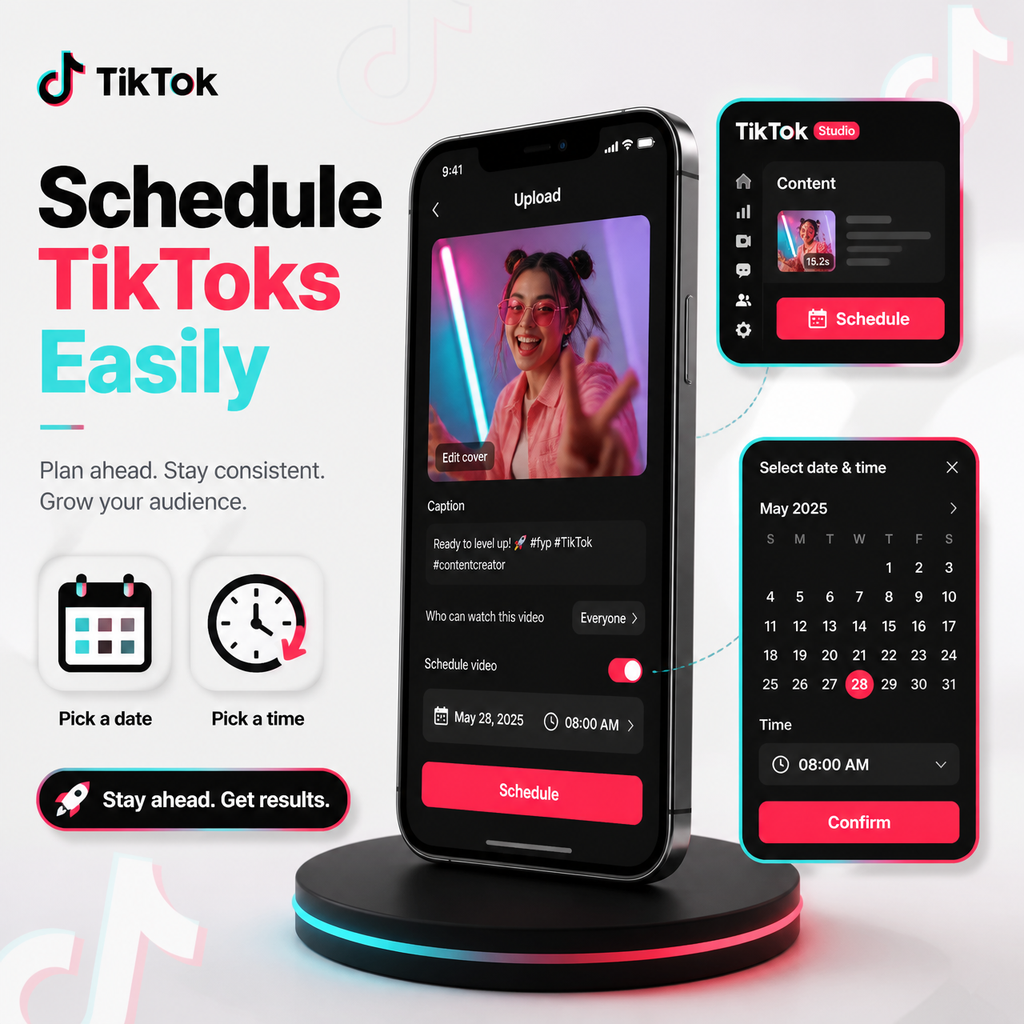
Как планировать публикации в TikTok на мобильном устройстве и компьютере
Почему планирование публикаций в TikTok меняет правила игры
Время решает всё в TikTok. Публикация, когда ваша аудитория наиболее активна, может означать разницу между видео, которое проваливается, и тем, которое становится вирусным. Но постоянно быть онлайн, чтобы опубликовать в идеальный момент, нереально — особенно для создателей и бизнеса, совмещающих множество обязанностей. Вот тут и приходит на помощь планирование. Планируя контент заранее, вы можете поддерживать постоянный ритм публикаций, освободить свое время и гарантировать, что ваши видео увидят нужные глаза в нужное время.
В этом руководстве мы расскажем вам всё, что нужно знать о планировании публикаций в TikTok на мобильном устройстве и компьютере. Вы узнаете о встроенных возможностях планирования TikTok, о том, как их использовать, и когда обращаться к сторонним инструментам, таким как Hootsuite, для большей гибкости. Будь вы индивидуальный создатель или часть команды по работе с социальными сетями, вы получите четкий план действий для оптимизации вашего рабочего процесса в TikTok.
Что нужно знать перед планированием
Прежде чем углубляться в инструкции, важно понять ситуацию. Встроенный планировщик TikTok — TikTok Studio — это мощный инструмент, но у него есть свои особенности. Вот что нужно иметь в виду:
- Только для компьютера: Встроенное планирование TikTok доступно только на компьютере. Вы не можете планировать напрямую из мобильного приложения.
- Тип аккаунта имеет значение: Вам нужен аккаунт Creator или Business, чтобы планировать. Если у вас личный аккаунт, переключитесь через Настройки > Управление аккаунтом в приложении.
- Лимит 10 дней: Вы можете планировать публикации максимум на 10 дней вперед с помощью TikTok Studio. Для более длительных горизонтов планирования вам помогут сторонние инструменты.
- Никаких изменений после планирования: После того как видео запланировано, его нельзя редактировать. Вам придется удалить и загрузить новую версию, если потребуются изменения.
Вооружившись этими основами, давайте подробно рассмотрим ваши варианты планирования.
Как планировать публикации в TikTok на компьютере
Планирование на компьютере — самый простой способ использовать встроенный планировщик TikTok. Вот пошаговая инструкция:
Использование TikTok Studio
- Войдите в TikTok на компьютере. Перейдите на tiktok.com или studio.tiktok.com и войдите в свой аккаунт Creator или Business.
- Перейдите в TikTok Studio. Нажмите на значок профиля и выберите «TikTok Studio» в меню или нажмите кнопку загрузки (значок облака/стрелки) в правом верхнем углу.
- Загрузите видео. Нажмите «Выбрать файл», чтобы выбрать видео. TikTok принимает файлы MP4 в соотношении 9:16, длительностью до 10 минут и размером до 10 ГБ.
- Добавьте детали. Заполните описание, хэштеги, упоминания и обложку. Настройте параметры конфиденциальности, такие как комментарии, дуэты и склейки.
- Запланируйте публикацию. В разделе «Когда публиковать» включите опцию «Запланировать». Выберите желаемые дату и время — помните, максимум на 10 дней вперед — и нажмите «Запланировать».
Важные советы для планирования на компьютере
- Проверьте свой часовой пояс: TikTok использует часовой пояс вашего компьютера для планирования. Убедитесь, что он установлен правильно, чтобы не опубликовать в неподходящее время.
- Проверьте всё: Поскольку после планирования нельзя редактировать, тщательно проверьте опечатки, настройки и качество видео перед подтверждением.
Как планировать публикации в TikTok на мобильном устройстве
Хотя в мобильном приложении TikTok нет функции планирования, у вас всё равно есть варианты планирования с телефона. Вот как:
Вариант 1: Используйте TikTok Studio в мобильном браузере
Вы можете получить доступ к встроенному планировщику TikTok через веб-браузер на телефоне. Вот как:
- Откройте Safari, Chrome или предпочитаемый браузер на телефоне.
- Перейдите на studio.tiktok.com и войдите в свой аккаунт.
- Нажмите кнопку загрузки (обычно значок плюса) и выберите видео из вашей фотопленки.
- Добавьте описание, хэштеги, обложку и настройки конфиденциальности.
- Нажмите «Запланировать», выберите дату и время и подтвердите.
Этот метод дает вам то же окно планирования на 10 дней, что и на компьютере, но он немного менее удобен, чем нативное приложение.
Вариант 2: Используйте сторонний инструмент планирования
Для более надежного планирования с мобильного устройства рассмотрите использование платформы управления социальными сетями, такой как Hootsuite или Buffer. Эти инструменты предлагают специальные приложения и расширенные функции, такие как автопланирование и кросс-постинг.
С Hootsuite вы можете планировать публикации в TikTok прямо из мобильного приложения. Вот краткий обзор:
- Скачайте приложение Hootsuite и войдите.
- Подключите свой аккаунт TikTok, если еще не сделали этого.
- Нажмите «Создать» и выберите свой профиль TikTok.
- Загрузите видео из библиотеки телефона или запишите новое.
- Напишите описание и настройте параметры.
- Выберите «Автопланирование», чтобы Hootsuite выбрал лучшее время, или «Настраиваемое планирование», чтобы установить свое.
Когда использовать сторонние инструменты для планирования в TikTok
Хотя TikTok Studio бесплатен и встроен, у него есть некоторые ограничения, из-за которых такой инструмент, как Hootsuite, может лучше подойти для вашего рабочего процесса. Рассмотрите возможность использования стороннего инструмента, если вы:
- Нужно планировать более чем на 10 дней вперед: Для долгосрочного планирования контента внешние инструменты часто позволяют планировать на недели или месяцы вперед.
- Управляете несколькими социальными каналами: Если вы публикуете одно и то же видео в Instagram Reels, YouTube Shorts и TikTok, инструмент, поддерживающий кросс-постинг, сэкономит вам кучу времени.
- Цените командное сотрудничество: Многие инструменты предлагают рабочие процессы утверждения, чтобы ваша команда могла просматривать и утверждать публикации перед их выходом.
- Хотите публиковать в оптимальное время на основе данных: Функция «Рекомендуемое время» в Hootsuite анализирует активность вашей аудитории, чтобы предложить оптимальные окна для публикации.
Тем не менее, если вы индивидуальный создатель, который любит все просто, TikTok Studio может быть всем, что вам нужно.
Как проверить, опубликована ли ваша запланированная публикация в TikTok
После того как вы запланировали публикацию, вы захотите убедиться, что она успешно опубликована. Вот три простых способа проверить:
- Проверьте свой профиль TikTok: Откройте TikTok на устройстве и найдите видео в профиле. Если оно публичное, оно должно появиться, как и любая другая публикация.
- Просмотрите TikTok Studio: На компьютере перейдите в TikTok Studio > Публикации. Запланированные публикации отображаются в отдельной вкладке «Запланированные». После запланированного времени они перемещаются на вкладку «Публикации».
- Проверьте планировщик Hootsuite: Если вы использовали Hootsuite, откройте планировщик и проверьте, изменился ли статус публикации с «Запланировано» на «Опубликовано».
Профессиональные советы для успешного планирования
Чтобы получить максимальную отдачу от планирования, имейте в виду следующие экспертные стратегии:
- Публикуйте, когда ваша аудитория онлайн: Используйте аналитику, чтобы определить пиковое время активности ваших подписчиков. Аналитика TikTok может показать, когда ваша аудитория наиболее вовлечена.
- Поддерживайте последовательность: Стремитесь к 3-5 публикациям в неделю, чтобы поддерживать свежесть контента, не перегружая себя.
- Учитывайте часовые пояса: Если ваша аудитория охватывает несколько часовых поясов, планируйте стратегически, чтобы охватить большинство.
- Оставьте место для трендов: Не перепланируйте. Оставьте немного гибкости, чтобы реагировать на трендовые звуки или челленджи в реальном времени.
Освоив планирование, вы больше никогда не пропустите оптимальное окно для публикации. Будь то встроенный инструмент TikTok или сторонняя платформа, возможность планировать заранее обязательна для любого серьезного создателя TikTok. Так что вперед, запланируйте следующую партию контента и наблюдайте, как ваша вовлеченность растет, не будучи привязанным к экрану.