نحوه زمانبندی پستهای تیکتاک در موبایل و دسکتاپ
چرا زمانبندی پستهای تیکتاک یک تغییر بازی است
زمانبندی همه چیز در تیکتاک است. انتشار پست زمانی که مخاطبان شما بیشترین فعالیت را دارند میتواند تفاوت بین ویدیویی که شکست میخورد و ویدیویی که ویروسی میشود باشد. اما اینکه دائماً آنلاین باشید تا در لحظه مناسب منتشر کنید، واقعبینانه نیست—بهویژه برای سازندگان و کسبوکارهایی که مسئولیتهای متعددی را مدیریت میکنند. اینجاست که زمانبندی وارد میشود. با برنامهریزی محتوای خود از قبل، میتوانید ریتم انتشار منظمی را حفظ کنید، زمان خود را آزاد کنید و اطمینان حاصل کنید که ویدیوهای شما در زمان مناسب به چشم مخاطبان میرسند.
در این راهنما، ما شما را با همه چیزهایی که باید درباره زمانبندی پستهای تیکتاک در موبایل و دسکتاپ بدانید آشنا میکنیم. با گزینههای زمانبندی بومی تیکتاک، نحوه استفاده از آنها و زمان مراجعه به ابزارهای شخص ثالث مانند Hootsuite برای انعطافپذیری بیشتر آشنا خواهید شد. چه یک سازنده مستقل باشید و چه بخشی از یک تیم رسانه اجتماعی، با یک برنامه اقدام روشن برای سادهسازی جریان کار تیکتاک خود خارج خواهید شد.
آنچه قبل از زمانبندی باید بدانید
قبل از پرداختن به آموزش، مهم است که با شرایط آشنا شوید. زمانبند داخلی تیکتاک—TikTok Studio—ابزاری قدرتمند است، اما ویژگیهای خاص خود را دارد. در اینجا نکاتی وجود دارد که باید در نظر داشته باشید:
- فقط دسکتاپ: زمانبندی بومی تیکتاک فقط در دسکتاپ در دسترس است. نمیتوانید مستقیماً از اپ موبایل زمانبندی کنید.
- نوع حساب مهم است: برای زمانبندی به حساب Creator یا Business نیاز دارید. اگر حساب شخصی دارید، از طریق Settings > Manage Account در اپ تغییر دهید.
- محدودیت ۱۰ روز: با TikTok Studio فقط میتوانید پستها را تا ۱۰ روز قبل زمانبندی کنید. برای افقهای برنامهریزی طولانیتر، ابزارهای شخص ثالث دوست شما هستند.
- بدون ویرایش پس از زمانبندی: پس از زمانبندی ویدیو، نمیتوانید آن را ویرایش کنید. در صورت نیاز به تغییرات، باید نسخه جدیدی را حذف و دوباره آپلود کنید.
با این اصول اولیه، بیایید گزینههای زمانبندی شما را با جزئیات بررسی کنیم.
نحوه زمانبندی پستهای تیکتاک در دسکتاپ
زمانبندی دسکتاپ سادهترین راه برای استفاده از زمانبند بومی تیکتاک است. در اینجا یک راهنمای گامبهگام آورده شده است:
استفاده از TikTok Studio
- در دسکتاپ به تیکتاک وارد شوید. به tiktok.com یا studio.tiktok.com بروید و با حساب Creator یا Business خود وارد شوید.
- به TikTok Studio بروید. روی آیکون پروفایل خود کلیک کنید و از منو «TikTok Studio» را انتخاب کنید، یا روی دکمه آپلود (آیکون ابر/فلش) در بالا سمت راست کلیک کنید.
- ویدیوی خود را آپلود کنید. روی «Select File» کلیک کنید تا ویدیوی خود را انتخاب کنید. تیکتاک فایلهای MP4 با نسبت ۹:۱۶، حداکثر ۱۰ دقیقه و زیر ۱۰ گیگابایت را میپذیرد.
- جزئیات را اضافه کنید. زیرنویس، هشتگها، منشنها و تصویر جلد را پر کنید. تنظیمات حریم خصوصی مانند نظرات، دوت و استیچ را تنظیم کنید.
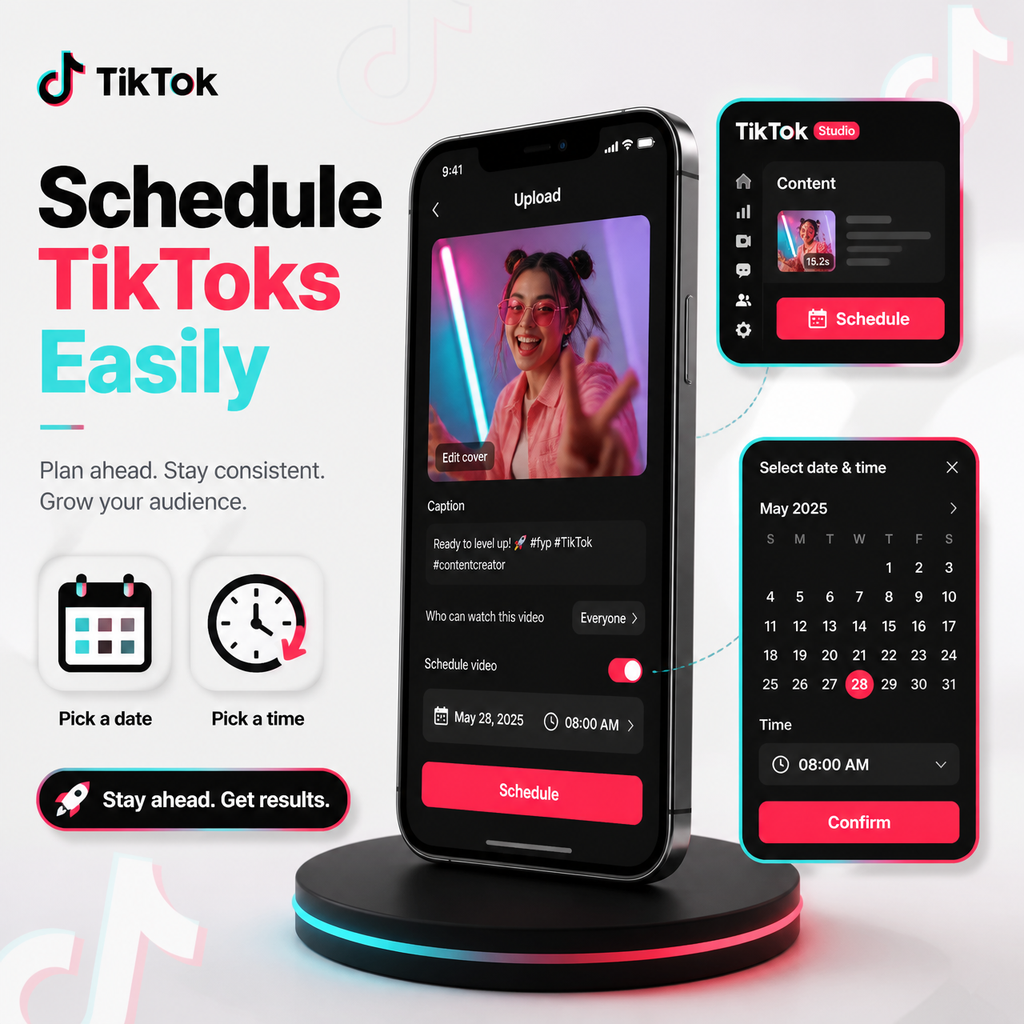
- پست خود را زمانبندی کنید. در بخش «When to Post»، گزینه «Schedule» را فعال کنید. تاریخ و زمان مورد نظر خود را انتخاب کنید—به یاد داشته باشید، حداکثر ۱۰ روز قبل—و روی «Schedule» کلیک کنید.
نکات مهم برای زمانبندی دسکتاپ
- منطقه زمانی خود را دوباره بررسی کنید: تیکتاک از منطقه زمانی رایانه شما برای زمانبندی استفاده میکند. مطمئن شوید که به درستی تنظیم شده است تا در زمان اشتباه پست نکنید.
- همه چیز را بررسی کنید: از آنجایی که پس از زمانبندی نمیتوانید ویرایش کنید، قبل از تأیید، بررسی کاملی برای اشتباهات تایپی، تنظیمات و کیفیت ویدیو انجام دهید.
نحوه زمانبندی پستهای تیکتاک در موبایل
در حالی که اپ موبایل تیکتاک فاقد ویژگی زمانبندی است، همچنان گزینههایی برای زمانبندی از تلفن خود دارید. در اینجا نحوه انجام آن آمده است:
گزینه ۱: استفاده از TikTok Studio در مرورگر موبایل
میتوانید از طریق مرورگر وب در تلفن خود به زمانبند بومی تیکتاک دسترسی داشته باشید. در اینجا نحوه انجام آن آمده است:
- Safari، Chrome یا مرورگر دلخواه خود را در تلفن خود باز کنید.
- به studio.tiktok.com بروید و وارد حساب خود شوید.
- روی دکمه آپلود (معمولاً آیکون مثبت) ضربه بزنید و یک ویدیو از گالری خود انتخاب کنید.
- زیرنویس، هشتگها، تصویر جلد و تنظیمات حریم خصوصی را اضافه کنید.
- روی «Schedule» ضربه بزنید، تاریخ و زمان خود را انتخاب کنید و تأیید کنید.
این روش همان پنجره زمانبندی ۱۰ روزه دسکتاپ را به شما میدهد، اما کمی دستوپاگیرتر از تجربه اپ بومی است.
گزینه ۲: استفاده از ابزار زمانبندی شخص ثالث
برای تجربه زمانبندی موبایل قویتر، استفاده از پلتفرم مدیریت رسانه اجتماعی مانند Hootsuite یا Buffer را در نظر بگیرید. این ابزارها اپهای اختصاصی و ویژگیهای پیشرفتهای مانند زمانبندی خودکار و انتشار چندپلتفرمی ارائه میدهند.
با Hootsuite، میتوانید پستهای تیکتاک را مستقیماً از اپ موبایل زمانبندی کنید. در اینجا یک نمای کلی سریع آورده شده است:
- اپ Hootsuite را دانلود کرده و وارد شوید.
- اگر قبلاً این کار را نکردهاید، حساب تیکتاک خود را متصل کنید.
- روی «Compose» ضربه بزنید و پروفایل تیکتاک خود را انتخاب کنید.
- ویدیوی خود را از کتابخانه تلفن خود آپلود کنید یا یک ویدیوی جدید ضبط کنید.
- زیرنویس خود را بنویسید و تنظیمات را تنظیم کنید.
- برای انتخاب بهترین زمان توسط Hootsuite، «Autoschedule» یا برای تنظیم زمان خود، «Custom Schedule» را انتخاب کنید.
چه زمانی از ابزارهای شخص ثالث برای زمانبندی تیکتاک استفاده کنیم
در حالی که TikTok Studio رایگان و داخلی است، محدودیتهایی دارد که ممکن است ابزاری مانند Hootsuite را برای جریان کار شما مناسبتر کند. اگر موارد زیر را دارید، استفاده از ابزار شخص ثالث را در نظر بگیرید:
- نیاز به زمانبندی بیش از ۱۰ روز قبل: برای برنامهریزی محتوای بلندمدت، ابزارهای خارجی اغلب به شما امکان میدهند هفتهها یا ماهها جلوتر زمانبندی کنید.
- مدیریت چند کانال اجتماعی: اگر همان ویدیو را در Instagram Reels، YouTube Shorts و TikTok منتشر میکنید، ابزاری که از انتشار متقابل پشتیبانی میکند زمان زیادی را برای شما صرفهجویی میکند.
- ارزش قائل شدن برای همکاری تیمی: بسیاری از ابزارها گردش کار تأیید را ارائه میدهند، بنابراین تیم شما میتواند قبل از انتشار، پستها را بررسی و تأیید کند.
- میخواهید زمانهای انتشار مبتنی بر داده داشته باشید: ویژگی «Recommended Times» Hootsuite فعالیت مخاطبان شما را تجزیه و تحلیل میکند تا پنجرههای انتشار بهینه را پیشنهاد دهد.
با این حال، اگر یک سازنده مستقل هستید که دوست دارید همه چیز را ساده نگه دارید، TikTok Studio ممکن است تنها چیزی باشد که نیاز دارید.
نحوه بررسی اینکه آیا پست زمانبندیشده تیکتاک شما منتشر شده است
پس از زمانبندی پست، میخواهید تأیید کنید که با موفقیت منتشر شده است. در اینجا سه راه آسان برای بررسی وجود دارد:
- پروفایل تیکتاک خود را بررسی کنید: تیکتاک را در دستگاه خود باز کنید و به دنبال ویدیو در پروفایل خود بگردید. اگر عمومی باشد، باید مانند هر پست دیگری ظاهر شود.
- بررسی TikTok Studio: در دسکتاپ، به TikTok Studio > Posts بروید. پستهای زمانبندیشده در یک تب جداگانه «Scheduled» ظاهر میشوند. پس از زمان زمانبندیشده، به تب «Posts» منتقل میشوند.
- بررسی Planner هتسوئیت: اگر از Hootsuite استفاده کردهاید، Planner را باز کنید و بررسی کنید که آیا وضعیت پست از «Scheduled» به «Published» تغییر کرده است.
نکات حرفهای برای موفقیت در زمانبندی
برای بهرهبرداری حداکثری از زمانبندی، این استراتژیهای متخصص را در نظر داشته باشید:
- زمانی پست کنید که مخاطبان شما آنلاین هستند: از تجزیه و تحلیل برای تعیین زمانهای اوج فعالیت دنبالکنندگان خود استفاده کنید. تجزیه و تحلیل تیکتاک میتواند نشان دهد که مخاطبان شما چه زمانی بیشتر درگیر هستند.
- ثبات را حفظ کنید: برای تازه نگه داشتن محتوای خود بدون غرق شدن، ۳-۵ پست در هفته را هدف بگیرید.
- مناطق زمانی را در نظر بگیرید: اگر مخاطبان شما در چند منطقه زمانی هستند، به صورت استراتژیک زمانبندی کنید تا به اکثریت برسید.
- برای ترندها جا بگذارید: بیش از حد زمانبندی نکنید. برای استفاده از صداها یا چالشهای ترند در زمان واقعی، انعطافپذیری را حفظ کنید.
با تسلط بر زمانبندی، هرگز یک پنجره انتشار عالی را از دست نخواهید داد. چه ابزار بومی تیکتاک را انتخاب کنید و چه پلتفرم شخص ثالث، توانایی برنامهریزی از قبل برای هر سازنده جدی تیکتاک ضروری است. پس برو جلو، دسته بعدی محتوای خود را زمانبندی کن و شاهد افزایش تعامل خود بدون وابستگی به صفحه نمایش باش.