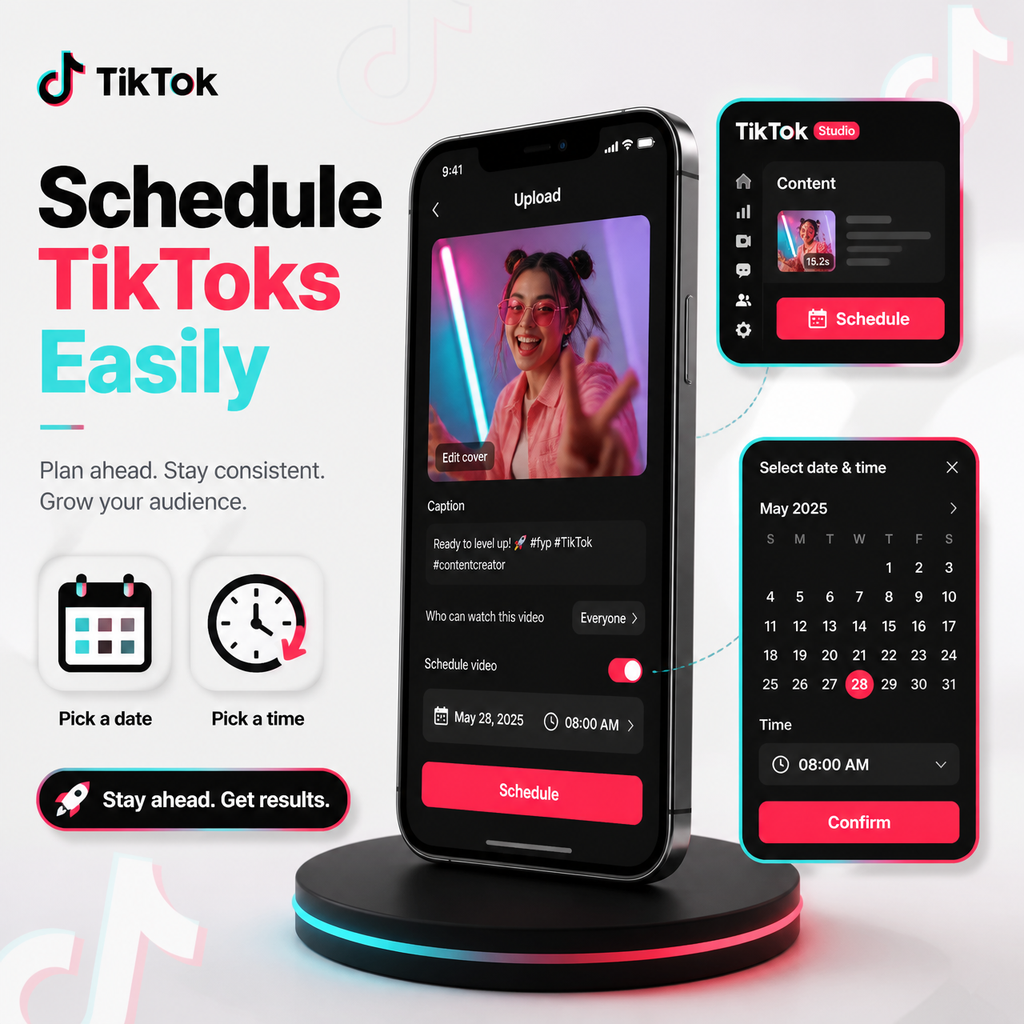
TikTok gönderileri mobil ve masaüstünde nasıl planlanır
TikTok gönderilerini planlamak neden oyunun kurallarını değiştiriyor
TikTok'ta zamanlama her şeydir. Hedef kitleniz en aktifken paylaşım yapmak, videonuzun başarısız olması ile viral olması arasındaki farkı yaratabilir. Ancak mükemmel anı yakalamak için sürekli çevrimiçi olmak gerçekçi değildir—özellikle birden fazla sorumluluğu dengeleyen içerik üreticileri ve işletmeler için. Planlama tam da burada devreye girer. İçeriğinizi önceden planlayarak tutarlı bir paylaşım ritmi oluşturabilir, zamanınızı boşa harcamaktan kurtulabilir ve videolarınızın doğru zamanda doğru kişilere ulaşmasını sağlayabilirsiniz.
Bu rehberde, TikTok gönderilerini hem mobil hem de masaüstünde planlamak için bilmeniz gereken her şeyi adım adım anlatacağız. TikTok'un yerleşik planlama seçeneklerini, bunların nasıl kullanılacağını ve daha fazla esneklik için Hootsuite gibi üçüncü taraf araçlara ne zaman başvurmanız gerektiğini öğreneceksiniz. İster tek başına içerik üreticisi olun, ister bir sosyal medya ekibinin parçası olun, TikTok iş akışınızı kolaylaştırmak için net bir eylem planıyla ayrılacaksınız.
Planlamadan önce bilmeniz gerekenler
Nasıl yapılacağına dalmadan önce, durumu anlamak önemlidir. TikTok'un yerleşik zamanlayıcısı—TikTok Studio—güçlü bir araçtır, ancak bazı tuhaflıkları vardır. İşte aklınızda bulundurmanız gerekenler:
- Yalnızca masaüstü: TikTok'un yerel planlama özelliği yalnızca masaüstünde kullanılabilir. Mobil uygulamadan doğrudan planlama yapamazsınız.
- Hesap türü önemlidir: Planlama yapmak için bir Creator veya Business hesabınız olmalıdır. Kişisel bir hesabınız varsa, uygulamada Ayarlar > Hesabı Yönet bölümünden geçiş yapın.
- 10 gün sınırı: TikTok Studio ile yalnızca 10 gün öncesine kadar gönderi planlayabilirsiniz. Daha uzun planlama ufukları için üçüncü taraf araçlar sizin dostunuzdur.
- Planlandıktan sonra düzenleme yok: Bir video planlandıktan sonra düzenleyemezsiniz. Değişiklik gerekirse yeni bir sürümü silip yeniden yüklemeniz gerekir.
Bu temel bilgilerle donanmış olarak, planlama seçeneklerinizi ayrıntılı olarak inceleyelim.
Masaüstünde TikTok gönderileri nasıl planlanır
Masaüstü planlama, TikTok'un yerleşik zamanlayıcısını kullanmanın en basit yoludur. İşte adım adım bir anlatım:
TikTok Studio'yu kullanma
- Masaüstünüzde TikTok'a giriş yapın. tiktok.com veya studio.tiktok.com adresine gidin ve Creator veya Business hesabınızla oturum açın.
- TikTok Studio'ya gidin. Profil simgenize tıklayın ve menüden "TikTok Studio"yu seçin veya sağ üstteki yükleme düğmesine (bulut/ok simgesi) tıklayın.
- Videonuzu yükleyin. Videonuzu seçmek için "Dosya Seç"e tıklayın. TikTok, 9:16 oranında, en fazla 10 dakika uzunluğunda ve 10GB altında MP4 dosyalarını kabul eder.
- Ayrıntıları ekleyin. Açıklamanızı, hashtag'lerinizi, bahsetmelerinizi ve kapak görselinizi doldurun. Yorumlar, düetler ve dikişler gibi gizlilik ayarlarını yapın.
- Gönderinizi planlayın. "Ne Zaman Paylaşılacak" bölümünde "Planla" seçeneğini açın. İstediğiniz tarihi ve saati seçin—10 güne kadar—ve "Planla"ya tıklayın.
Masaüstü planlama için önemli ipuçları
- Saat diliminizi kontrol edin: TikTok, planlama için bilgisayarınızın saat dilimini kullanır. Yanlış zamanda paylaşım yapmamak için doğru ayarlandığından emin olun.
- Her şeyi gözden geçirin: Planlandıktan sonra düzenleyemediğiniz için, onaylamadan önce yazım hatalarını, ayarları ve video kalitesini iyice kontrol edin.
Mobilde TikTok gönderileri nasıl planlanır
TikTok'un mobil uygulamasında planlama özelliği olmasa da, telefonunuzdan planlama yapmak için hala seçenekleriniz var. İşte nasıl:
Seçenek 1: Mobil tarayıcıda TikTok Studio'yu kullanın
TikTok'un yerleşik zamanlayıcısına telefonunuzdaki bir web tarayıcısı üzerinden erişebilirsiniz. İşte nasıl:
- Telefonunuzda Safari, Chrome veya tercih ettiğiniz tarayıcıyı açın.
- studio.tiktok.com adresine gidin ve hesabınıza giriş yapın.
- Yükleme düğmesine (genellikle artı simgesi) dokunun ve kameranızdan bir video seçin.
- Açıklamanızı, hashtag'lerinizi, kapak görselinizi ve gizlilik ayarlarınızı ekleyin.
- "Planla"ya dokunun, tarihinizi ve saatinizi seçin ve onaylayın.
Bu yöntem, masaüstüyle aynı 10 günlük planlama penceresini sunar, ancak yerel bir uygulama deneyiminden biraz daha hantal olabilir.
Seçenek 2: Üçüncü taraf bir planlama aracı kullanın
Daha sağlam bir mobil planlama deneyimi için Hootsuite veya Buffer gibi bir sosyal medya yönetim platformu kullanmayı düşünün. Bu araçlar, otomatik planlama ve çapraz platform paylaşımı gibi özel uygulamalar ve gelişmiş özellikler sunar.
Hootsuite ile TikTok gönderilerini doğrudan mobil uygulamadan planlayabilirsiniz. İşte kısa bir genel bakış:
- Hootsuite uygulamasını indirin ve giriş yapın.
- Henüz yapmadıysanız TikTok hesabınızı bağlayın.
- "Oluştur"a dokunun ve TikTok profilinizi seçin.
- Videonuzu telefonunuzun kütüphanesinden yükleyin veya yeni bir tane kaydedin.
- Açıklamanızı yazın ve ayarları yapın.
- Hootsuite'in en iyi zamanı seçmesi için "Otomatik Planla"yı veya kendi zamanınızı ayarlamak için "Özel Planla"yı seçin.
TikTok planlaması için üçüncü taraf araçları ne zaman kullanmalı
TikTok Studio ücretsiz ve yerleşik olsa da, iş akışınıza Hootsuite gibi bir aracın daha uygun olmasını sağlayabilecek bazı sınırlamaları vardır. Aşağıdaki durumlarda üçüncü taraf bir araç kullanmayı düşünün:
- 10 günden daha öncesine planlama yapmanız gerekiyorsa: Uzun vadeli içerik planlaması için harici araçlar genellikle haftalar veya aylar öncesinden planlama yapmanıza olanak tanır.
- Birden fazla sosyal kanalı yönetiyorsanız: Aynı videoyu Instagram Reels, YouTube Shorts ve TikTok'a gönderiyorsanız, çapraz paylaşımı destekleyen bir araç size çok zaman kazandırır.
- Ekip işbirliğine değer veriyorsanız: Birçok araç onay iş akışları sunar, böylece ekibiniz gönderileri yayınlanmadan önce inceleyip onaylayabilir.
- Veriye dayalı paylaşım saatleri istiyorsanız: Hootsuite'in "Önerilen Zamanlar" özelliği, hedef kitlenizin etkinliğini analiz ederek en uygun paylaşım pencerelerini önerir.
Bununla birlikte, işleri basit tutmayı seven tek başına bir içerik üreticisiyseniz, TikTok Studio sizin için yeterli olabilir.
Planlanan TikTok gönderinizin yayınlanıp yayınlanmadığını nasıl kontrol edersiniz
Bir gönderi planladıktan sonra, başarıyla yayınlandığını doğrulamak isteyeceksiniz. Kontrol etmenin üç kolay yolu:
- TikTok profilinizi kontrol edin: Cihazınızda TikTok'u açın ve profilinizde videoyu arayın. Herkese açıksa, diğer gönderiler gibi görünmelidir.
- TikTok Studio'yu inceleyin: Masaüstünde TikTok Studio > Gönderiler bölümüne gidin. Planlanan gönderiler ayrı bir "Planlanan" sekmesinde görünür. Planlanan saatten sonra "Gönderiler" sekmesine taşınırlar.
- Hootsuite'in Planlayıcısını inceleyin: Hootsuite kullandıysanız, Planlayıcı'yı açın ve gönderi durumunun "Planlandı"dan "Yayınlandı"ya değişip değişmediğini kontrol edin.
Planlama başarısı için profesyonel ipuçları
Planlamadan en iyi şekilde yararlanmak için şu uzman stratejileri aklınızda bulundurun:
- Hedef kitleniz çevrimiçiyken paylaşın: Takipçilerinizin en yoğun etkinlik zamanlarını belirlemek için analizleri kullanın. TikTok'un analizleri, hedef kitlenizin en çok ne zaman etkileşimde olduğunu gösterebilir.
- Tutarlılığı koruyun: Kendinizi bunaltmadan içeriğinizi taze tutmak için haftada 3-5 gönderi hedefleyin.
- Saat dilimlerini hesaba katın: Hedef kitleniz birden fazla saat dilimine yayılıyorsa, çoğunluğa ulaşmak için stratejik olarak planlayın.
- Trendlere yer bırakın: Aşırı planlama yapmayın. Trend olan seslere veya zorluklara gerçek zamanlı olarak atlamak için biraz esneklik bırakın.
Planlamada ustalaşarak, bir daha asla önemli bir paylaşım penceresini kaçırmayacaksınız. İster TikTok'un yerel aracını ister üçüncü taraf bir platformu seçin, önceden planlama yeteneği ciddi bir TikTok içerik üreticisi için bir zorunluluktur. Öyleyse devam edin, bir sonraki içerik grubunuzu planlayın ve ekranınıza bağlı kalmadan etkileşiminizin artışını izleyin.