Come programmare i post di TikTok su mobile e desktop
Perché programmare i post di TikTok è un punto di svolta
Il tempismo è tutto su TikTok. Pubblicare quando il tuo pubblico è più attivo può fare la differenza tra un video che fallisce e uno che diventa virale. Ma essere costantemente online per pubblicare nel momento perfetto non è realistico, soprattutto per creator e aziende che gestiscono molteplici responsabilità. È qui che entra in gioco la programmazione. Pianificando i tuoi contenuti in anticipo, puoi mantenere un ritmo di pubblicazione costante, liberare il tuo tempo e assicurarti che i tuoi video raggiungano gli occhi giusti al momento giusto.
In questa guida, ti illustreremo tutto ciò che devi sapere sulla programmazione dei post di TikTok sia su mobile che su desktop. Imparerai a conoscere le opzioni di programmazione native di TikTok, come usarle e quando ricorrere a strumenti di terze parti come Hootsuite per maggiore flessibilità. Che tu sia un creator individuale o parte di un team di social media, avrai un piano d'azione chiaro per ottimizzare il tuo flusso di lavoro su TikTok.
Cosa devi sapere prima di programmare
Prima di immergerti nel come fare, è importante capire il panorama. Il pianificatore integrato di TikTok, TikTok Studio, è uno strumento potente, ma ha le sue peculiarità. Ecco cosa devi tenere a mente:
- Solo desktop: La programmazione nativa di TikTok è disponibile solo su desktop. Non puoi programmare direttamente dall'app mobile.
- Il tipo di account conta: Devi avere un account Creator o Business per programmare. Se hai un account personale, passa a quello tramite Impostazioni > Gestisci account nell'app.
- Limite di 10 giorni: Puoi programmare post solo fino a 10 giorni in anticipo con TikTok Studio. Per orizzonti di pianificazione più lunghi, gli strumenti di terze parti sono i tuoi alleati.
- Nessuna modifica dopo la programmazione: Una volta programmato un video, non puoi modificarlo. Dovrai eliminarlo e ricaricare una nuova versione se sono necessarie modifiche.
Con queste basi, esploriamo in dettaglio le tue opzioni di programmazione.
Come programmare i post di TikTok su desktop
La programmazione su desktop è il modo più semplice per utilizzare il pianificatore nativo di TikTok. Ecco una guida passo passo:
Usando TikTok Studio
- Accedi a TikTok sul tuo desktop. Vai su tiktok.com o studio.tiktok.com e accedi con il tuo account Creator o Business.
- Vai a TikTok Studio. Clicca sull'icona del tuo profilo e seleziona "TikTok Studio" dal menu, oppure clicca sul pulsante di caricamento (icona nuvola/freccia) in alto a destra.
- Carica il tuo video. Clicca su "Seleziona file" per scegliere il tuo video. TikTok accetta file MP4 in formato 9:16, fino a 10 minuti di durata e sotto i 10GB.
- Aggiungi i dettagli. Compila didascalia, hashtag, menzioni e immagine di copertina. Regola le impostazioni di privacy come commenti, duetti e cuciture.
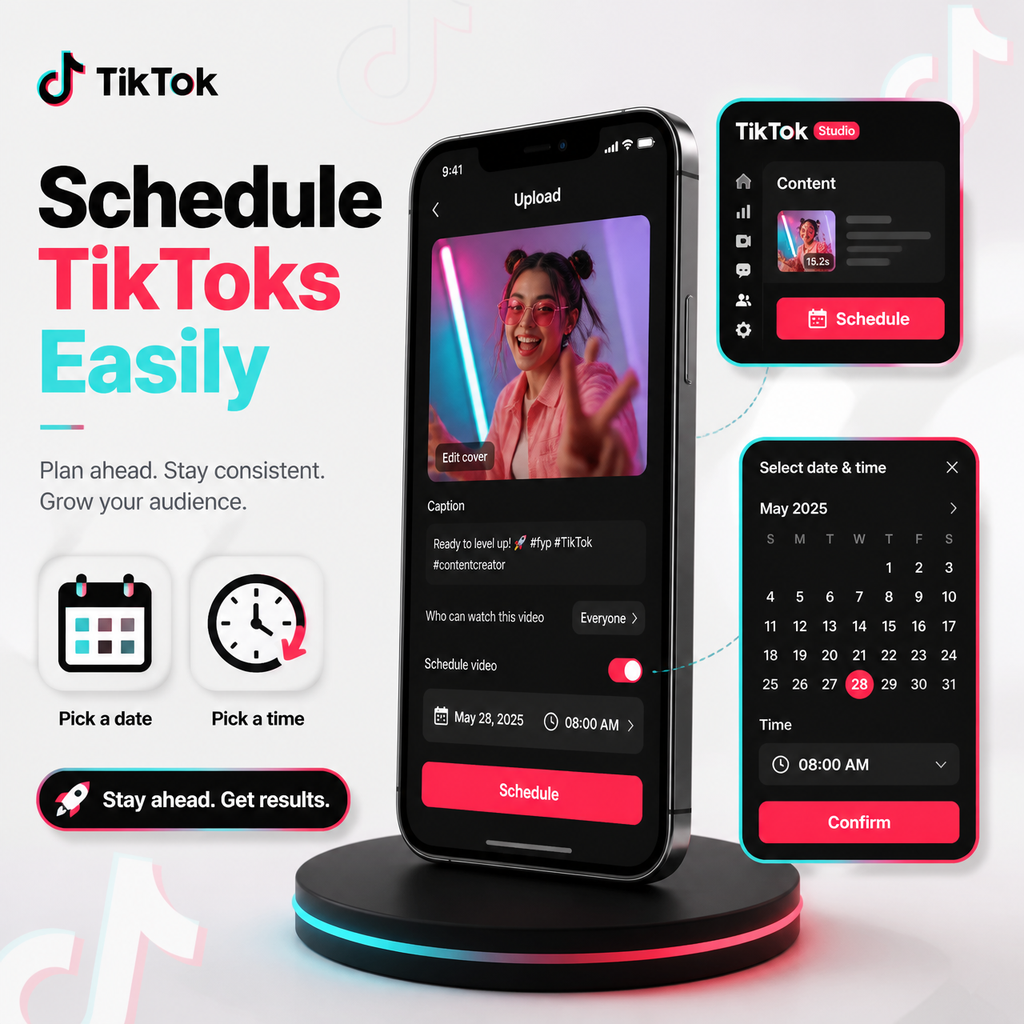
- Programma il tuo post. Nella sezione "Quando pubblicare", attiva "Programma". Scegli data e ora desiderate (ricorda, fino a 10 giorni in anticipo) e clicca su "Programma".
Consigli importanti per la programmazione su desktop
- Controlla il tuo fuso orario: TikTok utilizza il fuso orario del tuo computer per la programmazione. Assicurati che sia impostato correttamente per evitare di pubblicare nel momento sbagliato.
- Rivedi tutto: Poiché non puoi modificare dopo la programmazione, fai un controllo approfondito per errori di battitura, impostazioni e qualità del video prima di confermare.
Come programmare i post di TikTok su mobile
Sebbene l'app mobile di TikTok non disponga di una funzione di programmazione, hai comunque opzioni per programmare dal tuo telefono. Ecco come:
Opzione 1: Usa TikTok Studio in un browser mobile
Puoi accedere al pianificatore nativo di TikTok tramite un browser web sul tuo telefono. Ecco come:
- Apri Safari, Chrome o il tuo browser preferito sul telefono.
- Vai su studio.tiktok.com e accedi al tuo account.
- Tocca il pulsante di caricamento (di solito un'icona più) e seleziona un video dalla tua galleria.
- Aggiungi didascalia, hashtag, immagine di copertina e impostazioni di privacy.
- Tocca "Programma", scegli data e ora e conferma.
Questo metodo offre la stessa finestra di programmazione di 10 giorni del desktop, ma è un po' più macchinoso rispetto a un'esperienza app nativa.
Opzione 2: Usa uno strumento di programmazione di terze parti
Per un'esperienza di programmazione mobile più robusta, considera l'utilizzo di una piattaforma di gestione dei social media come Hootsuite o Buffer. Questi strumenti offrono app dedicate e funzionalità avanzate come la programmazione automatica e la pubblicazione su più piattaforme.
Con Hootsuite, puoi programmare i post di TikTok direttamente dall'app mobile. Ecco una panoramica rapida:
- Scarica l'app Hootsuite e accedi.
- Collega il tuo account TikTok se non lo hai già fatto.
- Tocca "Componi" e seleziona il tuo profilo TikTok.
- Carica il tuo video dalla libreria del telefono o registrane uno nuovo.
- Scrivi la tua didascalia e regola le impostazioni.
- Scegli "Programmazione automatica" per far scegliere a Hootsuite il momento migliore o "Programmazione personalizzata" per impostare la tua.
Quando utilizzare strumenti di terze parti per la programmazione di TikTok
Sebbene TikTok Studio sia gratuito e integrato, ha alcune limitazioni che potrebbero rendere uno strumento come Hootsuite più adatto al tuo flusso di lavoro. Considera l'utilizzo di uno strumento di terze parti se:
- Devi programmare con più di 10 giorni di anticipo: Per la pianificazione dei contenuti a lungo termine, gli strumenti esterni spesso consentono di programmare con settimane o mesi di anticipo.
- Gestisci più canali social: Se pubblichi lo stesso video su Instagram Reels, YouTube Shorts e TikTok, uno strumento che supporta la pubblicazione incrociata ti fa risparmiare un sacco di tempo.
- Valuti la collaborazione del team: Molti strumenti offrono flussi di lavoro di approvazione, così il tuo team può rivedere e approvare i post prima che vengano pubblicati.
- Vuoi orari di pubblicazione basati sui dati: La funzione "Orari consigliati" di Hootsuite analizza l'attività del tuo pubblico per suggerire finestre di pubblicazione ottimali.
Detto questo, se sei un creator individuale a cui piace mantenere le cose semplici, TikTok Studio potrebbe essere tutto ciò di cui hai bisogno.
Come verificare se il tuo post programmato su TikTok è andato live
Dopo aver programmato un post, vorrai verificare che sia stato pubblicato con successo. Ecco tre modi semplici per controllare:
- Controlla il tuo profilo TikTok: Apri TikTok sul tuo dispositivo e cerca il video sul tuo profilo. Se è pubblico, dovrebbe apparire come qualsiasi altro post.
- Rivedi TikTok Studio: Su desktop, vai su TikTok Studio > Post. I post programmati appaiono in una scheda separata "Programmati". Dopo l'orario programmato, si spostano nella scheda "Post".
- Ispeziona il Planner di Hootsuite: Se hai usato Hootsuite, apri il Planner e controlla se lo stato del post è cambiato da "Programmato" a "Pubblicato".
Consigli da esperti per il successo della programmazione
Per ottenere il massimo dalla programmazione, tieni a mente queste strategie esperte:
- Pubblica quando il tuo pubblico è online: Usa le analisi per determinare i momenti di massima attività dei tuoi follower. Le analisi di TikTok possono mostrarti quando il tuo pubblico è più coinvolto.
- Mantieni la costanza: Punta a 3-5 post a settimana per mantenere i tuoi contenuti freschi senza sovraccaricarti.
- Considera i fusi orari: Se il tuo pubblico abbraccia più fusi orari, programma strategicamente per raggiungere la maggioranza.
- Lascia spazio alle tendenze: Non sovraprogrammare. Mantieni una certa flessibilità per saltare su suoni o sfide di tendenza in tempo reale.
Padroneggiando la programmazione, non perderai mai più una finestra di pubblicazione ottimale. Che tu scelga lo strumento nativo di TikTok o una piattaforma di terze parti, la capacità di pianificare in anticipo è un must per qualsiasi creator serio di TikTok. Quindi vai avanti, programma il tuo prossimo lotto di contenuti e guarda il tuo engagement salire senza essere incollato allo schermo.