Como agendar posts no TikTok no celular e no desktop
Por que agendar posts no TikTok é um divisor de águas
O timing é tudo no TikTok. Publicar quando seu público está mais ativo pode significar a diferença entre um vídeo que fracassa e um que viraliza. Mas estar constantemente online para publicar no momento perfeito não é realista—especialmente para criadores e empresas que lidam com múltiplas responsabilidades. É aí que entra o agendamento. Ao planejar seu conteúdo com antecedência, você pode manter um ritmo consistente de postagens, liberar seu tempo e garantir que seus vídeos alcancem os olhos certos no momento certo.
Neste guia, vamos mostrar tudo o que você precisa saber sobre como agendar posts no TikTok tanto no celular quanto no desktop. Você aprenderá sobre as opções nativas de agendamento do TikTok, como usá-las e quando recorrer a ferramentas de terceiros como o Hootsuite para mais flexibilidade. Seja você um criador solo ou parte de uma equipe de mídias sociais, você sairá com um plano de ação claro para otimizar seu fluxo de trabalho no TikTok.
O que você precisa saber antes de agendar
Antes de mergulhar no como fazer, é importante entender o cenário. O agendador integrado do TikTok—TikTok Studio—é uma ferramenta poderosa, mas tem suas peculiaridades. Aqui está o que você precisa ter em mente:
- Somente desktop: O agendamento nativo do TikTok está disponível apenas no desktop. Você não pode agendar diretamente pelo aplicativo móvel.
- O tipo de conta importa: Você precisa de uma conta Criador ou Empresarial para agendar. Se você está em uma conta pessoal, mude em Configurações > Gerenciar conta no aplicativo.
- Limite de 10 dias: Você só pode agendar posts com até 10 dias de antecedência com o TikTok Studio. Para horizontes de planejamento mais longos, ferramentas de terceiros são suas aliadas.
- Sem edições após o agendamento: Depois que um vídeo é agendado, você não pode editá-lo. Você precisará excluir e reenviar uma nova versão se forem necessárias alterações.
Munido dessas noções básicas, vamos explorar suas opções de agendamento em detalhes.
Como agendar posts no TikTok no desktop
O agendamento no desktop é a maneira mais direta de usar o agendador nativo do TikTok. Aqui está um passo a passo:
Usando o TikTok Studio
- Faça login no TikTok no seu desktop. Vá para tiktok.com ou studio.tiktok.com e entre com sua conta Criador ou Empresarial.
- Navegue até o TikTok Studio. Clique no ícone do seu perfil e selecione "TikTok Studio" no menu, ou clique no botão de upload (o ícone de nuvem/seta) no canto superior direito.
- Envie seu vídeo. Clique em "Selecionar arquivo" para escolher seu vídeo. O TikTok aceita arquivos MP4 na proporção 9:16, com até 10 minutos de duração e menos de 10GB.
- Adicione detalhes. Preencha sua legenda, hashtags, menções e imagem de capa. Ajuste as configurações de privacidade, como comentários, duetos e remix.
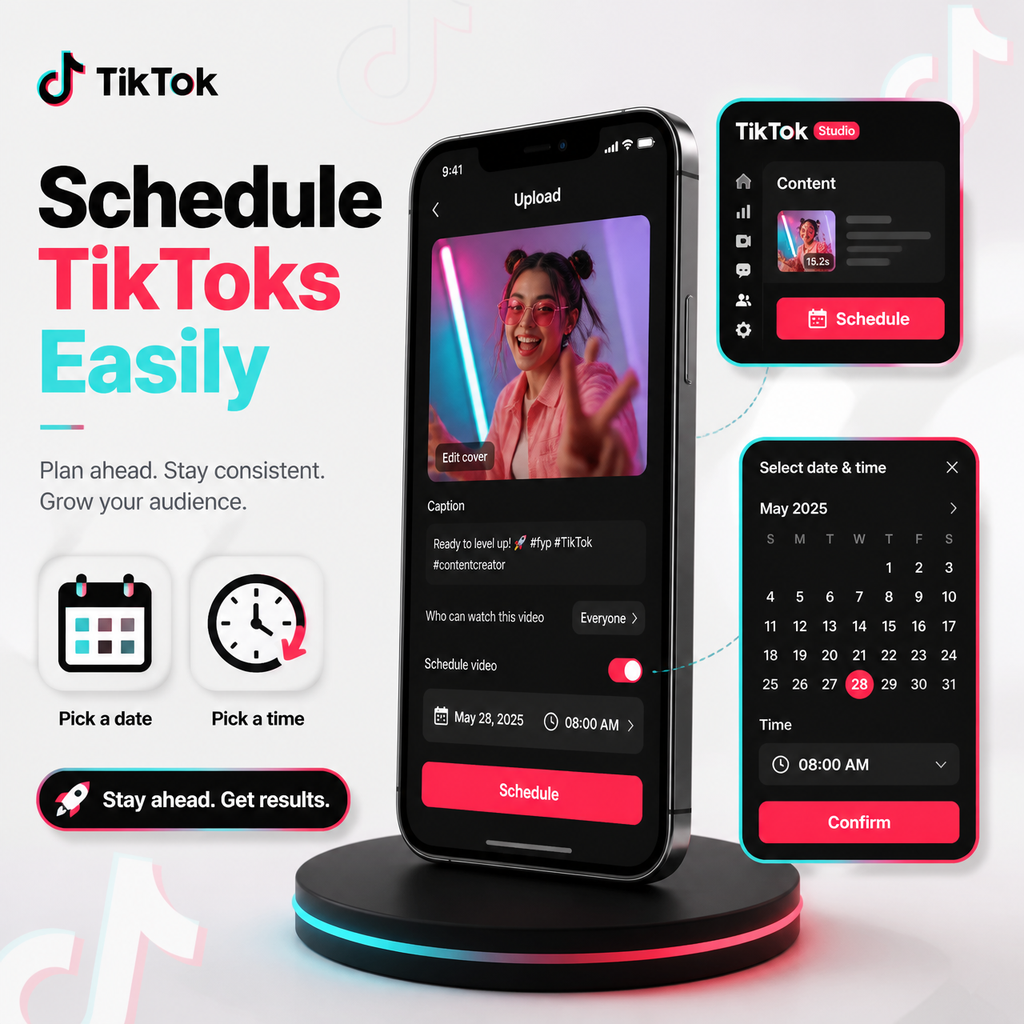
- Agende sua postagem. Na seção "Quando publicar", ative "Agendar". Escolha a data e hora desejadas—lembre-se, até 10 dias de antecedência—e clique em "Agendar".
Dicas importantes para agendamento no desktop
- Verifique seu fuso horário: O TikTok usa o fuso horário do seu computador para agendar. Certifique-se de que esteja configurado corretamente para evitar publicar no horário errado.
- Revise tudo: Como você não pode editar após o agendamento, faça uma verificação completa de erros de digitação, configurações e qualidade do vídeo antes de confirmar.
Como agendar posts no TikTok no celular
Embora o aplicativo móvel do TikTok não tenha um recurso de agendamento, você ainda tem opções para agendar pelo celular. Veja como:
Opção 1: Use o TikTok Studio em um navegador móvel
Você pode acessar o agendador nativo do TikTok por meio de um navegador da web no seu celular. Veja como:
- Abra o Safari, Chrome ou seu navegador preferido no celular.
- Vá para studio.tiktok.com e faça login na sua conta.
- Toque no botão de upload (geralmente um ícone de adição) e selecione um vídeo da sua galeria.
- Adicione sua legenda, hashtags, imagem de capa e configurações de privacidade.
- Toque em "Agendar", escolha a data e hora e confirme.
Este método oferece a mesma janela de agendamento de 10 dias que o desktop, mas é um pouco mais complicado do que uma experiência de aplicativo nativo.
Opção 2: Use uma ferramenta de agendamento de terceiros
Para uma experiência de agendamento móvel mais robusta, considere usar uma plataforma de gerenciamento de mídias sociais como Hootsuite ou Buffer. Essas ferramentas oferecem aplicativos dedicados e recursos avançados, como agendamento automático e postagem multiplataforma.
Com o Hootsuite, você pode agendar posts do TikTok diretamente do aplicativo móvel. Aqui está uma visão geral rápida:
- Baixe o aplicativo Hootsuite e faça login.
- Conecte sua conta do TikTok, se ainda não tiver feito.
- Toque em "Compor" e selecione seu perfil do TikTok.
- Envie seu vídeo da biblioteca do seu celular ou grave um novo.
- Escreva sua legenda e ajuste as configurações.
- Escolha "Agendamento automático" para o Hootsuite escolher o melhor horário ou "Agendamento personalizado" para definir o seu próprio.
Quando usar ferramentas de terceiros para agendamento no TikTok
Embora o TikTok Studio seja gratuito e integrado, ele tem algumas limitações que podem tornar uma ferramenta como o Hootsuite mais adequada ao seu fluxo de trabalho. Considere usar uma ferramenta de terceiros se você:
- Precisa agendar com mais de 10 dias de antecedência: Para planejamento de conteúdo de longo prazo, ferramentas externas geralmente permitem agendar semanas ou meses à frente.
- Gerencia vários canais de mídia social: Se você está postando o mesmo vídeo no Instagram Reels, YouTube Shorts e TikTok, uma ferramenta que suporte postagem cruzada economiza muito tempo.
- Valoriza a colaboração em equipe: Muitas ferramentas oferecem fluxos de aprovação, para que sua equipe possa revisar e aprovar posts antes de irem ao ar.
- Quer horários de postagem baseados em dados: O recurso "Horários recomendados" do Hootsuite analisa a atividade do seu público para sugerir janelas de postagem ideais.
Dito isso, se você é um criador solo que gosta de manter as coisas simples, o TikTok Studio pode ser tudo o que você precisa.
Como verificar se seu post agendado no TikTok foi ao ar
Depois de agendar um post, você vai querer verificar se ele foi publicado com sucesso. Aqui estão três maneiras fáceis de verificar:
- Verifique seu perfil no TikTok: Abra o TikTok no seu dispositivo e procure o vídeo no seu perfil. Se for público, deve aparecer como qualquer outra postagem.
- Revise o TikTok Studio: No desktop, vá para TikTok Studio > Posts. Os posts agendados aparecem em uma aba separada "Agendados". Após o horário agendado, eles vão para a aba "Posts".
- Inspecione o Planner do Hootsuite: Se você usou o Hootsuite, abra o Planner e verifique se o status do post mudou de "Agendado" para "Publicado".
Dicas profissionais para o sucesso do agendamento
Para aproveitar ao máximo o agendamento, tenha em mente estas estratégias de especialistas:
- Publique quando seu público estiver online: Use análises para determinar os horários de pico de atividade dos seus seguidores. As análises do TikTok podem mostrar quando seu público está mais engajado.
- Mantenha a consistência: Procure fazer de 3 a 5 posts por semana para manter seu conteúdo atualizado sem se sobrecarregar.
- Considere os fusos horários: Se seu público abrange vários fusos horários, agende estrategicamente para atingir a maioria.
- Deixe espaço para tendências: Não agende demais. Mantenha alguma flexibilidade para entrar em sons ou desafios em alta em tempo real.
Ao dominar o agendamento, você nunca mais perderá uma janela de postagem privilegiada. Seja escolhendo a ferramenta nativa do TikTok ou uma plataforma de terceiros, a capacidade de planejar com antecedência é essencial para qualquer criador sério do TikTok. Então vá em frente, agende seu próximo lote de conteúdo e veja seu engajamento disparar sem ficar preso à tela.