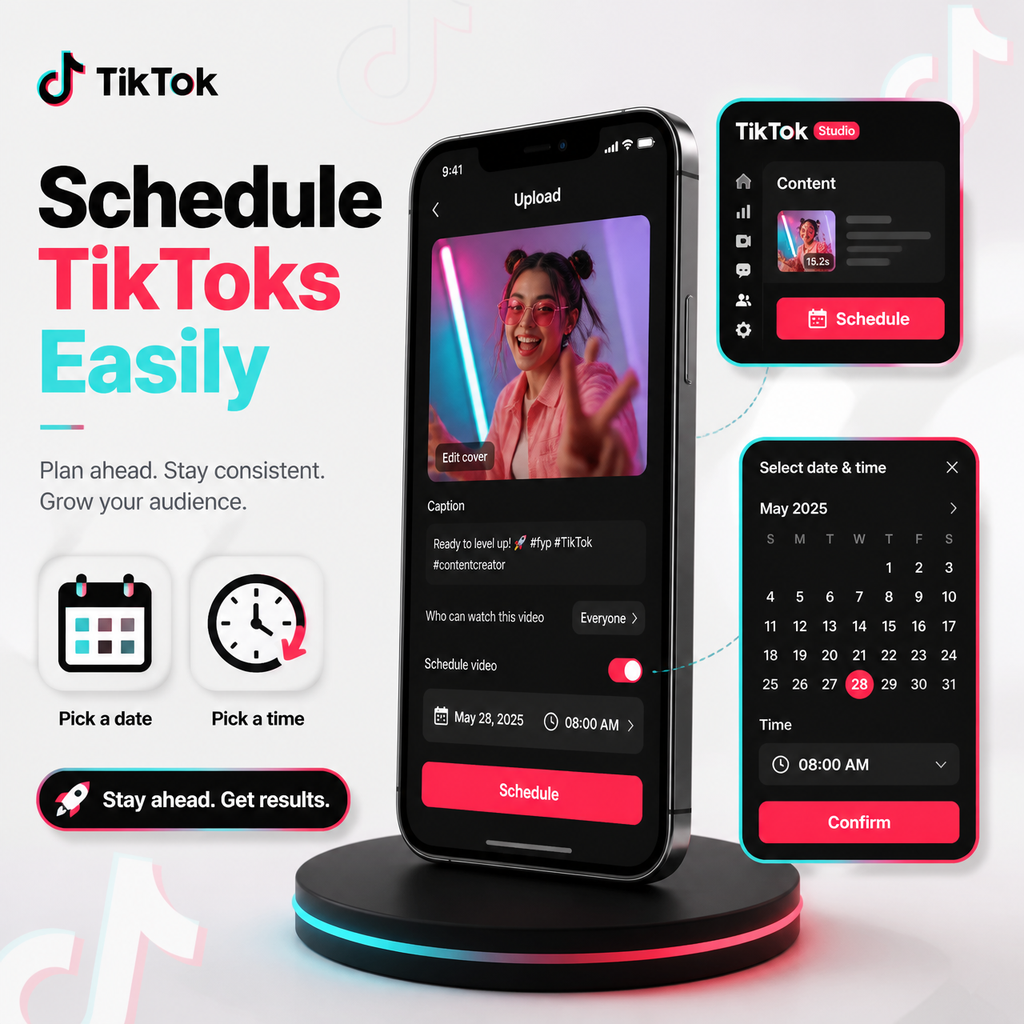
TikTok投稿をモバイルとデスクトップで予約する方法
TikTok投稿の予約がゲームチェンジャーになる理由
TikTokではタイミングがすべてです。オーディエンスが最もアクティブなときに投稿することは、動画が失敗するかバイラルになるかの違いを意味します。しかし、完璧な瞬間に公開するために常にオンラインでいることは現実的ではありません。特に、複数の責任を抱えるクリエイターやビジネスにとっては。そこで予約が役立ちます。コンテンツを事前に計画することで、一貫した投稿リズムを維持し、時間を解放し、動画が適切なタイミングで適切な人々に届くようにすることができます。
このガイドでは、モバイルとデスクトップの両方でTikTok投稿を予約するために知っておくべきすべてを説明します。TikTokのネイティブ予約オプション、その使用方法、そしてより柔軟性を求めてHootsuiteなどのサードパーティツールに頼るべきタイミングについて学びます。個人のクリエイターでもソーシャルメディアチームの一員でも、TikTokワークフローを効率化するための明確なアクションプランを持って帰ることができます。
予約前に知っておくべきこと
ハウツーに飛び込む前に、状況を理解することが重要です。TikTokの内蔵スケジューラーであるTikTok Studioは強力なツールですが、癖があります。以下に留意すべき点を示します。
- デスクトップのみ: TikTokのネイティブ予約はデスクトップでのみ利用可能です。モバイルアプリから直接予約することはできません。
- アカウントタイプが重要: 予約するにはクリエイターまたはビジネスアカウントが必要です。個人アカウントの場合は、アプリの設定 > アカウント管理から切り替えてください。
- 10日間の制限: TikTok Studioでは最大10日先までしか予約できません。より長い計画期間には、サードパーティツールが役立ちます。
- 予約後の編集は不可: 動画を予約すると、編集できません。変更が必要な場合は、削除して新しいバージョンを再アップロードする必要があります。
これらの基本を踏まえて、予約オプションを詳しく見ていきましょう。
デスクトップでTikTok投稿を予約する方法
デスクトップでの予約は、TikTokのネイティブスケジューラーを使用する最も簡単な方法です。ステップバイステップで説明します。
TikTok Studioの使用
- デスクトップでTikTokにログインします。 tiktok.comまたはstudio.tiktok.comにアクセスし、クリエイターまたはビジネスアカウントでサインインします。
- TikTok Studioに移動します。 プロフィールアイコンをクリックし、メニューから「TikTok Studio」を選択するか、右上のアップロードボタン(クラウド/矢印アイコン)をクリックします。
- 動画をアップロードします。 「ファイルを選択」をクリックして動画を選択します。TikTokは9:16の比率、最大10分、10GB未満のMP4ファイルを受け付けます。
- 詳細を追加します。 キャプション、ハッシュタグ、メンション、カバー画像を入力します。コメント、デュエット、ステッチなどのプライバシー設定を調整します。
- 投稿を予約します。 「投稿日時」セクションで「予約」をオンにします。希望する日時を選択し(最大10日先まで)、「予約」をクリックします。
デスクトップ予約の重要なヒント
- タイムゾーンを再確認: TikTokは予約にコンピュータのタイムゾーンを使用します。誤った時間に投稿しないよう、正しく設定されていることを確認してください。
- すべてを確認: 予約後に編集できないため、確認前にタイプミス、設定、動画品質を徹底的にチェックしてください。
モバイルでTikTok投稿を予約する方法
TikTokのモバイルアプリには予約機能がありませんが、スマートフォンから予約する方法はまだあります。以下にその方法を示します。
オプション1: モバイルブラウザでTikTok Studioを使用する
スマートフォンのウェブブラウザを介してTikTokのネイティブスケジューラーにアクセスできます。手順は次のとおりです。
- スマートフォンでSafari、Chrome、またはお好みのブラウザを開きます。
- studio.tiktok.comにアクセスし、アカウントにログインします。
- アップロードボタン(通常はプラスアイコン)をタップし、カメラロールから動画を選択します。
- キャプション、ハッシュタグ、カバー画像、プライバシー設定を追加します。
- 「予約」をタップし、日時を選択して確認します。
この方法では、デスクトップと同じ10日間の予約ウィンドウが得られますが、ネイティブアプリの体験よりも少し使いにくいです。
オプション2: サードパーティの予約ツールを使用する
より堅牢なモバイル予約体験には、HootsuiteやBufferなどのソーシャルメディア管理プラットフォームの使用を検討してください。これらのツールは専用アプリと、自動予約やクロスプラットフォーム投稿などの高度な機能を提供します。
Hootsuiteを使用すると、モバイルアプリから直接TikTok投稿を予約できます。簡単な概要は次のとおりです。
- Hootsuiteアプリをダウンロードしてログインします。
- まだの場合は、TikTokアカウントを接続します。
- 「作成」をタップし、TikTokプロフィールを選択します。
- スマートフォンのライブラリから動画をアップロードするか、新しい動画を録画します。
- キャプションを書き、設定を調整します。
- Hootsuiteに最適な時間を選ばせる「自動予約」または自分で設定する「カスタム予約」を選択します。
TikTok予約にサードパーティツールを使用するタイミング
TikTok Studioは無料で内蔵されていますが、ワークフローにHootsuiteなどのツールが適している場合もあります。以下の場合は、サードパーティツールの使用を検討してください。
- 10日以上先に予約する必要がある場合: 長期的なコンテンツ計画には、外部ツールが数週間または数か月先の予約を可能にすることがよくあります。
- 複数のソーシャルチャネルを管理している場合: 同じ動画をInstagramリール、YouTubeショート、TikTokに投稿する場合、クロス投稿をサポートするツールは時間を大幅に節約します。
- チームコラボレーションを重視する場合: 多くのツールは承認ワークフローを提供しており、チームが公開前に投稿をレビューして承認できます。
- データ駆動型の投稿時間を希望する場合: Hootsuiteの「推奨時間」機能は、オーディエンスのアクティビティを分析して最適な投稿時間を提案します。
とはいえ、シンプルさを好む個人クリエイターには、TikTok Studioで十分かもしれません。
予約したTikTok投稿が公開されたか確認する方法
投稿を予約した後、正常に公開されたか確認したいでしょう。簡単な確認方法は次の3つです。
- TikTokプロフィールを確認: デバイスでTikTokを開き、プロフィールで動画を探します。公開設定の場合、他の投稿と同じように表示されます。
- TikTok Studioを確認: デスクトップで、TikTok Studio > 投稿に移動します。予約済みの投稿は「予約済み」タブに表示されます。予約時間後、「投稿」タブに移動します。
- Hootsuiteのプランナーを確認: Hootsuiteを使用した場合は、プランナーを開き、投稿ステータスが「予約済み」から「公開済み」に変わったか確認します。
予約成功のためのプロのヒント
予約を最大限に活用するには、次の専門家の戦略を心に留めてください。
- オーディエンスがオンラインのときに投稿: アナリティクスを使用して、フォロワーのピークアクティビティ時間を特定します。TikTokのアナリティクスは、オーディエンスが最もエンゲージしている時間を示します。
- 一貫性を維持: 自分を圧倒せずにコンテンツを新鮮に保つために、週に3〜5回の投稿を目指します。
- タイムゾーンを考慮: オーディエンスが複数のタイムゾーンにまたがる場合は、大多数に届くように戦略的に予約します。
- トレンドの余地を残す: 予約しすぎないでください。リアルタイムでトレンドのサウンドやチャレンジに飛びつくための柔軟性を残してください。
予約をマスターすることで、主要な投稿時間を逃すことはもうありません。TikTokのネイティブツールを選ぶか、サードパーティのプラットフォームを選ぶかにかかわらず、事前に計画する能力は真剣なTikTokクリエイターにとって必須です。さあ、次のコンテンツのバッチを予約して、画面に縛られることなくエンゲージメントが急上昇するのを見てください。