Cara Menjadwalkan Postingan TikTok di HP dan Desktop
Mengapa menjadwalkan postingan TikTok adalah pengubah permainan
Waktu adalah segalanya di TikTok. Posting saat audiens Anda paling aktif bisa menjadi perbedaan antara video yang gagal dan video yang viral. Tetapi terus-menerus online untuk mempublikasikan pada momen yang tepat tidak realistis—terutama bagi kreator dan bisnis yang menangani banyak tanggung jawab. Di sinilah penjadwalan berperan. Dengan merencanakan konten Anda sebelumnya, Anda dapat mempertahankan ritme posting yang konsisten, menghemat waktu Anda, dan memastikan video Anda menjangkau mata yang tepat pada waktu yang tepat.
Dalam panduan ini, kami akan memandu Anda melalui semua yang perlu Anda ketahui tentang menjadwalkan postingan TikTok di ponsel dan desktop. Anda akan belajar tentang opsi penjadwalan bawaan TikTok, cara menggunakannya, dan kapan harus beralih ke alat pihak ketiga seperti Hootsuite untuk fleksibilitas lebih. Apakah Anda kreator solo atau bagian dari tim media sosial, Anda akan mendapatkan rencana tindakan yang jelas untuk merampingkan alur kerja TikTok Anda.
Apa yang perlu Anda ketahui sebelum menjadwalkan
Sebelum masuk ke cara-caranya, penting untuk memahami situasinya. Penjadwal bawaan TikTok—TikTok Studio—adalah alat yang kuat, tetapi memiliki keunikannya sendiri. Berikut yang perlu Anda ingat:
- Khusus desktop: Penjadwalan bawaan TikTok hanya tersedia di desktop. Anda tidak dapat menjadwalkan langsung dari aplikasi seluler.
- Jenis akun penting: Anda memerlukan akun Kreator atau Bisnis untuk menjadwalkan. Jika Anda menggunakan akun pribadi, beralihlah melalui Pengaturan > Kelola Akun di aplikasi.
- Batas 10 hari: Anda hanya dapat menjadwalkan postingan hingga 10 hari sebelumnya dengan TikTok Studio. Untuk perencanaan jangka panjang, alat pihak ketiga adalah teman Anda.
- Tidak ada edit setelah penjadwalan: Setelah video dijadwalkan, Anda tidak dapat mengeditnya. Anda perlu menghapus dan mengunggah ulang versi baru jika ada perubahan yang diperlukan.
Dengan dasar-dasar ini, mari jelajahi opsi penjadwalan Anda secara detail.
Cara menjadwalkan postingan TikTok di desktop
Penjadwalan desktop adalah cara paling mudah untuk menggunakan penjadwal bawaan TikTok. Berikut langkah-langkahnya:
Menggunakan TikTok Studio
- Masuk ke TikTok di desktop Anda. Buka tiktok.com atau studio.tiktok.com dan masuk dengan akun Kreator atau Bisnis Anda.
- Navigasi ke TikTok Studio. Klik ikon profil Anda dan pilih "TikTok Studio" dari menu, atau klik tombol unggah (ikon awan/panah) di kanan atas.
- Unggah video Anda. Klik "Pilih File" untuk memilih video Anda. TikTok menerima file MP4 dengan rasio 9:16, hingga 10 menit, dan di bawah 10GB.
- Tambahkan detail. Isi keterangan, tagar, sebutan, dan gambar sampul Anda. Sesuaikan pengaturan privasi seperti komentar, duet, dan jahitan.
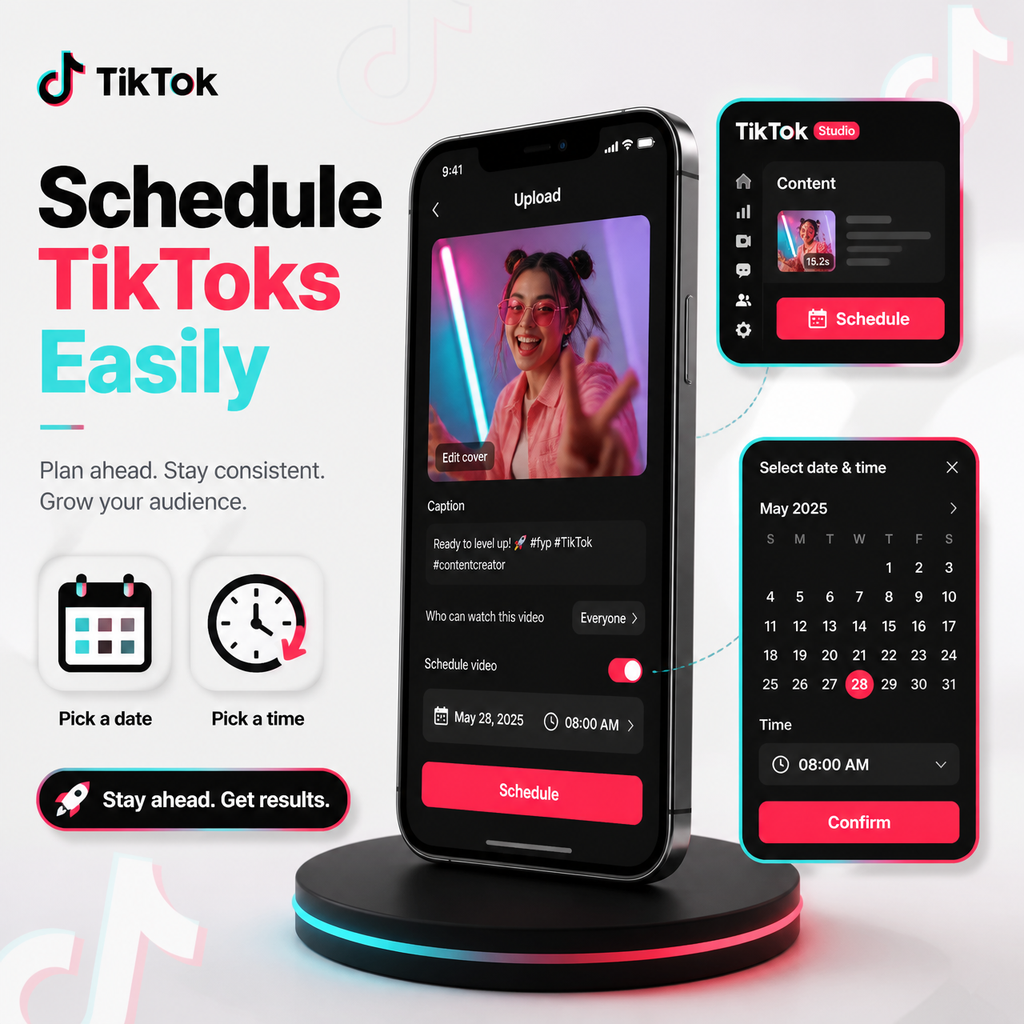
- Jadwalkan postingan Anda. Di bagian "Kapan Memposting", aktifkan "Jadwalkan". Pilih tanggal dan waktu yang Anda inginkan—ingat, hingga 10 hari sebelumnya—dan tekan "Jadwalkan".
Tips penting untuk penjadwalan desktop
- Periksa kembali zona waktu Anda: TikTok menggunakan zona waktu komputer Anda untuk penjadwalan. Pastikan sudah diatur dengan benar untuk menghindari posting pada waktu yang salah.
- Tinjau semuanya: Karena Anda tidak dapat mengedit setelah penjadwalan, lakukan pemeriksaan menyeluruh untuk kesalahan ketik, pengaturan, dan kualitas video sebelum mengonfirmasi.
Cara menjadwalkan postingan TikTok di ponsel
Meskipun aplikasi seluler TikTok tidak memiliki fitur penjadwalan, Anda masih memiliki opsi untuk menjadwalkan dari ponsel Anda. Berikut caranya:
Opsi 1: Gunakan TikTok Studio di browser seluler
Anda dapat mengakses penjadwal bawaan TikTok melalui browser web di ponsel Anda. Berikut caranya:
- Buka Safari, Chrome, atau browser pilihan Anda di ponsel.
- Buka studio.tiktok.com dan masuk ke akun Anda.
- Ketuk tombol unggah (biasanya ikon plus) dan pilih video dari rol kamera Anda.
- Tambahkan keterangan, tagar, gambar sampul, dan pengaturan privasi Anda.
- Ketuk "Jadwalkan", pilih tanggal dan waktu Anda, dan konfirmasi.
Metode ini memberi Anda jendela penjadwalan 10 hari yang sama seperti desktop, tetapi sedikit lebih rumit daripada pengalaman aplikasi asli.
Opsi 2: Gunakan alat penjadwalan pihak ketiga
Untuk pengalaman penjadwalan seluler yang lebih kuat, pertimbangkan menggunakan platform manajemen media sosial seperti Hootsuite atau Buffer. Alat-alat ini menawarkan aplikasi khusus dan fitur lanjutan seperti penjadwalan otomatis dan posting lintas platform.
Dengan Hootsuite, Anda dapat menjadwalkan postingan TikTok langsung dari aplikasi seluler. Berikut ikhtisar singkat:
- Unduh aplikasi Hootsuite dan masuk.
- Hubungkan akun TikTok Anda jika belum.
- Ketuk "Tulis" dan pilih profil TikTok Anda.
- Unggah video dari perpustakaan ponsel Anda atau rekam yang baru.
- Tulis keterangan Anda dan sesuaikan pengaturan.
- Pilih "Jadwal Otomatis" agar Hootsuite memilih waktu terbaik atau "Jadwal Kustom" untuk mengatur sendiri.
Kapan menggunakan alat pihak ketiga untuk penjadwalan TikTok
Meskipun TikTok Studio gratis dan bawaan, ia memiliki beberapa keterbatasan yang mungkin membuat alat seperti Hootsuite lebih cocok untuk alur kerja Anda. Pertimbangkan menggunakan alat pihak ketiga jika Anda:
- Perlu menjadwalkan lebih dari 10 hari sebelumnya: Untuk perencanaan konten jangka panjang, alat eksternal sering memungkinkan Anda menjadwalkan berminggu-minggu atau berbulan-bulan sebelumnya.
- Mengelola banyak saluran sosial: Jika Anda memposting video yang sama ke Instagram Reels, YouTube Shorts, dan TikTok, alat yang mendukung posting silang menghemat banyak waktu Anda.
- Menghargai kolaborasi tim: Banyak alat menawarkan alur kerja persetujuan, sehingga tim Anda dapat meninjau dan menyetujui postingan sebelum dipublikasikan.
- Ingin waktu posting berbasis data: Fitur "Waktu yang Direkomendasikan" Hootsuite menganalisis aktivitas audiens Anda untuk menyarankan jendela posting yang optimal.
Namun, jika Anda kreator solo yang suka menjaga hal-hal sederhana, TikTok Studio mungkin sudah cukup.
Cara memeriksa apakah postingan TikTok terjadwal Anda sudah tayang
Setelah Anda menjadwalkan postingan, Anda pasti ingin memverifikasi bahwa itu berhasil dipublikasikan. Berikut tiga cara mudah untuk memeriksanya:
- Periksa profil TikTok Anda: Buka TikTok di perangkat Anda dan cari video di profil Anda. Jika publik, itu akan muncul seperti postingan lainnya.
- Tinjau TikTok Studio: Di desktop, buka TikTok Studio > Postingan. Postingan terjadwal muncul di tab "Terjadwal" terpisah. Setelah waktu yang dijadwalkan, mereka pindah ke tab "Postingan".
- Periksa Planner Hootsuite: Jika Anda menggunakan Hootsuite, buka Planner dan periksa apakah status postingan telah berubah dari "Terjadwal" menjadi "Diterbitkan".
Tips pro untuk kesuksesan penjadwalan
Untuk mendapatkan hasil maksimal dari penjadwalan, ingatlah strategi ahli berikut:
- Posting saat audiens Anda online: Gunakan analitik untuk menentukan waktu aktivitas puncak pengikut Anda. Analitik TikTok dapat menunjukkan kapan audiens Anda paling terlibat.
- Pertahankan konsistensi: Targetkan 3-5 postingan per minggu untuk menjaga konten Anda tetap segar tanpa membuat Anda kewalahan.
- Perhitungkan zona waktu: Jika audiens Anda tersebar di beberapa zona waktu, jadwalkan secara strategis untuk menjangkau mayoritas.
- Sisakan ruang untuk tren: Jangan terlalu banyak menjadwalkan. Pertahankan fleksibilitas untuk mengikuti suara atau tantangan yang sedang tren secara real-time.
Dengan menguasai penjadwalan, Anda tidak akan pernah melewatkan jendela posting utama lagi. Apakah Anda memilih alat bawaan TikTok atau platform pihak ketiga, kemampuan untuk merencanakan ke depan adalah suatu keharusan bagi setiap kreator TikTok yang serius. Jadi silakan, jadwalkan batch konten Anda berikutnya, dan saksikan keterlibatan Anda melonjak tanpa harus terikat pada layar Anda.