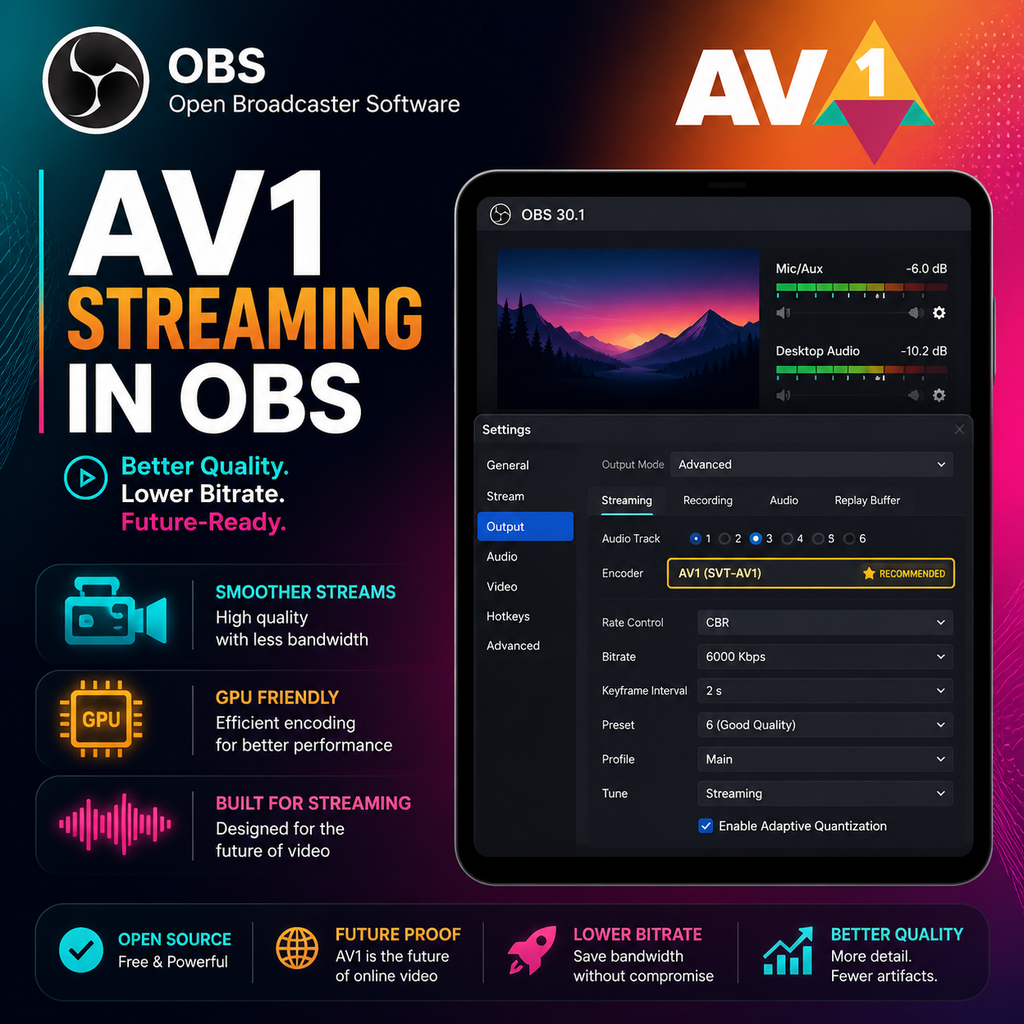
AV1 Yayıncılık OBS'ye Geliyor: GeForce, Arc ve Radeon'da Daha Yüksek Kaliteli Çıkış
OBS'de AV1 Kodlaması: Bilmeniz Gerekenler
Open Broadcaster Software (OBS) için yayınlanan son güncelleme, yüksek verimli AV1 codec bileşeninde canlı yayın desteğini nihayet getiriyor. Bu, içerik üreticilerinin daha düşük bit hızlarında daha yüksek kaliteli video sunabileceği anlamına geliyor, ancak dikkate alınması gereken belirli donanım ve platform gereksinimleri var.
AV1 Yayıncılık için Donanım Gereksinimleri
OBS'de AV1 kodlamasından yararlanmak için uyumlu bir ekran kartına ihtiyacınız olacak. Şu anda bu, NVIDIA'nın GeForce RTX 40 serisini (ör. RTX 4060, 4070, 4080), Intel'in Arc GPU'larını ve AMD'nin Radeon RX 7000 serisini içeriyor. Bu kartlar, sisteminizi aşırı yüklemeden AV1 kodlamasını verimli hale getiren özel donanım kodlayıcılarına sahiptir.
Daha eski bir GPU kullanıyorsanız, OBS'de AV1'i seçemezsiniz. Ancak, kayıt için CPU ile yazılım kodlaması mümkündür, ancak performans talepleri nedeniyle canlı yayın için önerilmez.
Platform Desteği: AV1 Yayıncılığın Çalıştığı Yerler
Şu anda YouTube, AV1 canlı yayını için en iyi desteği sunuyor. Twitch hala H.264'e güveniyor, bu nedenle AV1 yayıncılığı öncelikle YouTube içindir. Diğer platformlar gelecekte AV1'i benimseyebilir, ancak şimdilik yayın hedefinizin uyumlu olduğundan emin olun.
YouTube'da AV1 kullanmak için yayınınızı OBS ayarlarında RTMPS (gelişmiş RTMP) olarak yapılandırın. Bu protokol AV1 girişine izin verir. HLS kullanırsanız AV1 seçeneğini alamazsınız.
OBS'de AV1 Yayıncılığı Nasıl Kurulur
Adım Adım Kılavuz
- OBS'yi 29.1.1 veya sonraki bir sürüme güncelleyin.
- Ayarlar > Yayın bölümüne gidin ve hizmet olarak YouTube'u seçin, RTMPS seçeneğini kullanın.
- Çıkış > Yayın bölümüne gidin ve Çıkış Modunu Gelişmiş olarak ayarlayın.
- Video Kodlayıcı altında NVIDIA NVENC AV1'i (veya GPU'nuz için eşdeğerini) seçin.
- Bit hızınızı ayarlayın: 1080p yayın için 8.000-10.000 kbps ile başlayın. Birçok içerik üreticisi, daha iyi YouTube kalitesi için 1440p'ye yükseltmeyi ve yaklaşık 16.000 kbps bit hızı kullanmayı öneriyor.
- En iyi kalite için ön ayarınızı P7 (En Yavaş) olarak ayarlayın, ayarı Yüksek Kalite olarak yapın ve İki Geçişli kodlamayı etkinleştirin.
AV1 ile Kayıt
AV1'de kayıt yapmak için Çıkış > Kayıt bölümüne gidin ve AV1 kodlayıcıyı seçin. Güvenlik için .mkv kapsayıcısını kullanın. AV1 mükemmel sıkıştırma sunar, bu nedenle 4K için bile 20.000 kbps bit hızı yeterlidir.
Bit Hızı ve Kaliteyi Optimize Etme
AV1'in verimliliği, H.264'e kıyasla %40-50 daha düşük bit hızlarında benzer kalite elde edebileceğiniz anlamına gelir. 1080p'de yayın için 6.000-8.000 kbps bit hızı genellikle yeterlidir, ancak YouTube 1440p için daha yüksek (yaklaşık 16.000 kbps) önerir. Donanımınız ve internet hızınız için bir temel öneri almak üzere OBS'deki Otomatik Yapılandırma Sihirbazı'nı (Araçlar > Otomatik Yapılandırma Sihirbazı) her zaman çalıştırın.
Yükleme bant genişliğiniz sınırlıysa (ör. 12 Mbps), AV1 oyunun kurallarını değiştirir; H.264 ile imkansız olacak kaliteyi elde etmenizi sağlar. Twitch'in bit hızını 6.000 kbps ile sınırladığını unutmayın, bu nedenle bu platform için şimdilik H.264'e bağlı kalacaksınız.
Bir profesyonel ipucu: 1080p'de oynasanız bile 1440p'de yayın yapmayı düşünün. YouTube'un 1080p kodlayıcısı daha az verimlidir, bu nedenle 1440p'ye yükseltmek aslında nihai kaliteyi artırabilir. Temel çözünürlüğünüzü ayarlamak ve çıktıyı yeniden boyutlandırmak için Video sekmesini kullanın.
Sorun Giderme ve Yaygın Sorunlar
AV1 seçenekleri griyse, GPU uyumluluğunuzu ve OBS sürümünüzü tekrar kontrol edin. Yayın hizmetini RTMPS ile YouTube olarak ayarladığınızdan emin olun. Kayıt için VLC gibi AV1 oynatmayı destekleyen bir oynatıcı kullanın. Ayrıca GPU kullanımını izleyin - donanım hızlandırmalı olmasına rağmen AV1 yine de zorlayıcı olabilir. Yayın yaparken sisteminizin performansına dikkat edin.
Bir Android TV'ye veya başka bir cihaza yerel yayın için OBS'yi özel RTSP veya WebRTC kurulumlarıyla kullanabilirsiniz, ancak birçok tüketici cihazının AV1 kod çözücü desteğinden yoksun olduğunu unutmayın. FFmpeg veya özel bir alıcı kullanmak gerekebilir.
Daha fazla platform AV1'i benimsedikçe ve GPU fiyatları daha erişilebilir hale geldikçe, AV1 yayıncılığı muhtemelen yeni standart haline gelecektir. Şimdilik, doğru donanıma sahip olanlar için güçlü bir araçtır ve daha düşük bant genişliği gereksinimleriyle çarpıcı kalite sunar.