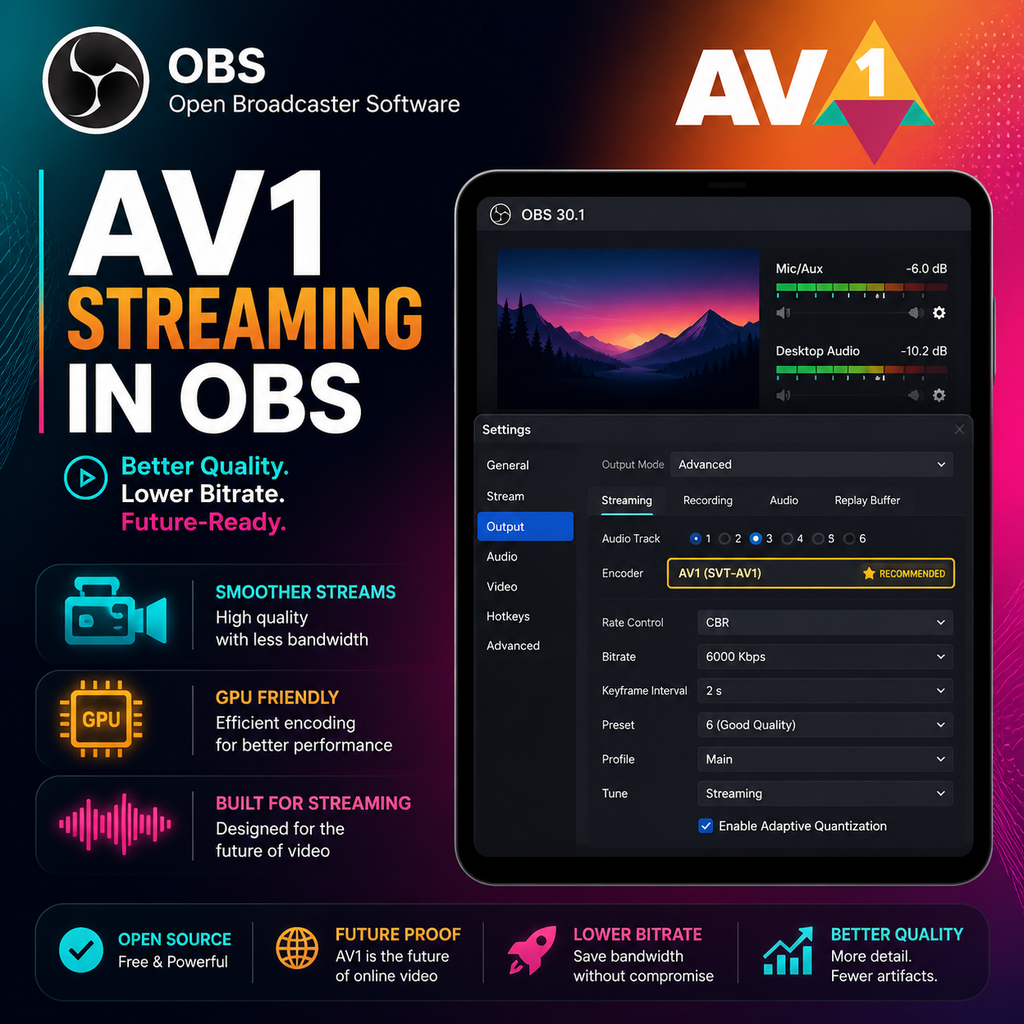
Le streaming AV1 arrive dans OBS pour une sortie de meilleure qualité sur GeForce, Arc et Radeon
Encodage AV1 dans OBS : Ce qu'il faut savoir
La dernière mise à jour du logiciel Open Broadcaster (OBS) apporte enfin le support du streaming en direct dans le codec haute efficacité AV1. Cela signifie que les créateurs de contenu peuvent désormais diffuser des vidéos de meilleure qualité à des débits binaires plus faibles, mais il y a des exigences matérielles et de plateforme spécifiques à prendre en compte.
Configuration matérielle requise pour le streaming AV1
Pour profiter de l'encodage AV1 dans OBS, vous aurez besoin d'une carte graphique compatible. Actuellement, cela inclut les NVIDIA GeForce RTX série 40 (par exemple, RTX 4060, 4070, 4080), les GPU Intel Arc et les AMD Radeon RX série 7000. Ces cartes disposent d'encodeurs matériels dédiés qui rendent l'encodage AV1 efficace sans surcharger votre système.
Si vous utilisez un GPU plus ancien, vous ne pourrez pas sélectionner AV1 dans OBS. Cependant, l'encodage logiciel avec le CPU est possible pour l'enregistrement, mais il n'est pas recommandé pour le streaming en direct en raison des exigences de performance.
Support des plateformes : Où le streaming AV1 fonctionne
Actuellement, YouTube offre le meilleur support pour le streaming en direct AV1. Twitch repose toujours sur H.264, donc le streaming AV1 est principalement pour YouTube. D'autres plateformes pourraient adopter AV1 à l'avenir, mais pour l'instant, assurez-vous que votre destination de streaming est compatible.
Pour utiliser AV1 sur YouTube, configurez votre flux en RTMPS (RTMP amélioré) dans les paramètres OBS. Ce protocole permet l'ingestion AV1. Si vous utilisez HLS, vous n'aurez pas l'option AV1.
Comment configurer le streaming AV1 dans OBS
Guide étape par étape
- Mettez à jour OBS vers la version 29.1.1 ou ultérieure.
- Allez dans Paramètres > Diffusion et sélectionnez YouTube comme service, en utilisant l'option RTMPS.
- Naviguez vers Sortie > Diffusion et réglez le mode de sortie sur Avancé.
- Sous Codec vidéo, sélectionnez NVIDIA NVENC AV1 (ou l'équivalent pour votre GPU).
- Ajustez votre débit binaire : Pour le streaming en 1080p, commencez à 8 000-10 000 kbps. De nombreux créateurs recommandent de monter en résolution à 1440p pour une meilleure qualité YouTube, en utilisant un débit autour de 16 000 kbps.
- Réglez votre préréglage sur P7 (Le plus lent) pour la meilleure qualité, réglez le tuning sur Haute qualité et activez l'encodage Deux passes.
Enregistrement avec AV1
Pour enregistrer en AV1, allez dans Sortie > Enregistrement et choisissez l'encodeur AV1. Utilisez le conteneur .mkv pour la sécurité. AV1 offre une excellente compression, donc un débit de 20 000 kbps est suffisant même pour la 4K.
Optimisation du débit binaire et de la qualité
L'efficacité d'AV1 signifie que vous pouvez obtenir une qualité similaire avec des débits 40 à 50 % inférieurs par rapport à H.264. Pour le streaming en 1080p, un débit de 6 000-8 000 kbps est souvent suffisant, mais YouTube recommande des débits plus élevés pour le 1440p (environ 16 000 kbps). Exécutez toujours l'assistant de configuration automatique dans OBS (Outils > Assistant de configuration automatique) pour obtenir une suggestion de base pour votre matériel et votre vitesse Internet.
Si votre bande passante de téléchargement est limitée (par exemple, 12 Mbps), AV1 change la donne—il vous permet d'obtenir une qualité qui serait autrement impossible avec H.264. N'oubliez pas que Twitch limite le débit à 6 000 kbps, donc pour cette plateforme, vous resterez sur H.264 pour l'instant.
Un conseil de pro : envisagez de diffuser en 1440p même si vous jouez en 1080p. L'encodeur 1080p de YouTube est moins efficace, donc monter en résolution à 1440p peut en fait améliorer la qualité finale. Utilisez l'onglet Vidéo pour définir votre résolution de base et redimensionner la sortie.
Dépannage et problèmes courants
Si les options AV1 sont grisées, vérifiez la compatibilité de votre GPU et la version d'OBS. Assurez-vous d'avoir défini le service de diffusion sur YouTube avec RTMPS. Pour l'enregistrement, utilisez un lecteur qui prend en charge la lecture AV1, comme VLC. Surveillez également l'utilisation du GPU—bien qu'accéléré par le matériel, AV1 peut encore être exigeant. Gardez un œil sur les performances de votre système pendant le streaming.
Pour le streaming local vers un Android TV ou un autre appareil, vous pouvez utiliser OBS avec des configurations RTSP ou WebRTC personnalisées, mais sachez que de nombreux appareils grand public ne disposent pas du support du décodeur AV1. L'utilisation de FFmpeg ou d'un récepteur dédié peut être nécessaire.
À mesure que davantage de plateformes adopteront AV1 et que les prix des GPU deviendront plus accessibles, le streaming AV1 deviendra probablement la nouvelle norme. Pour l'instant, c'est un outil puissant pour ceux qui disposent du matériel adéquat, offrant une qualité époustouflante avec des besoins en bande passante réduits.