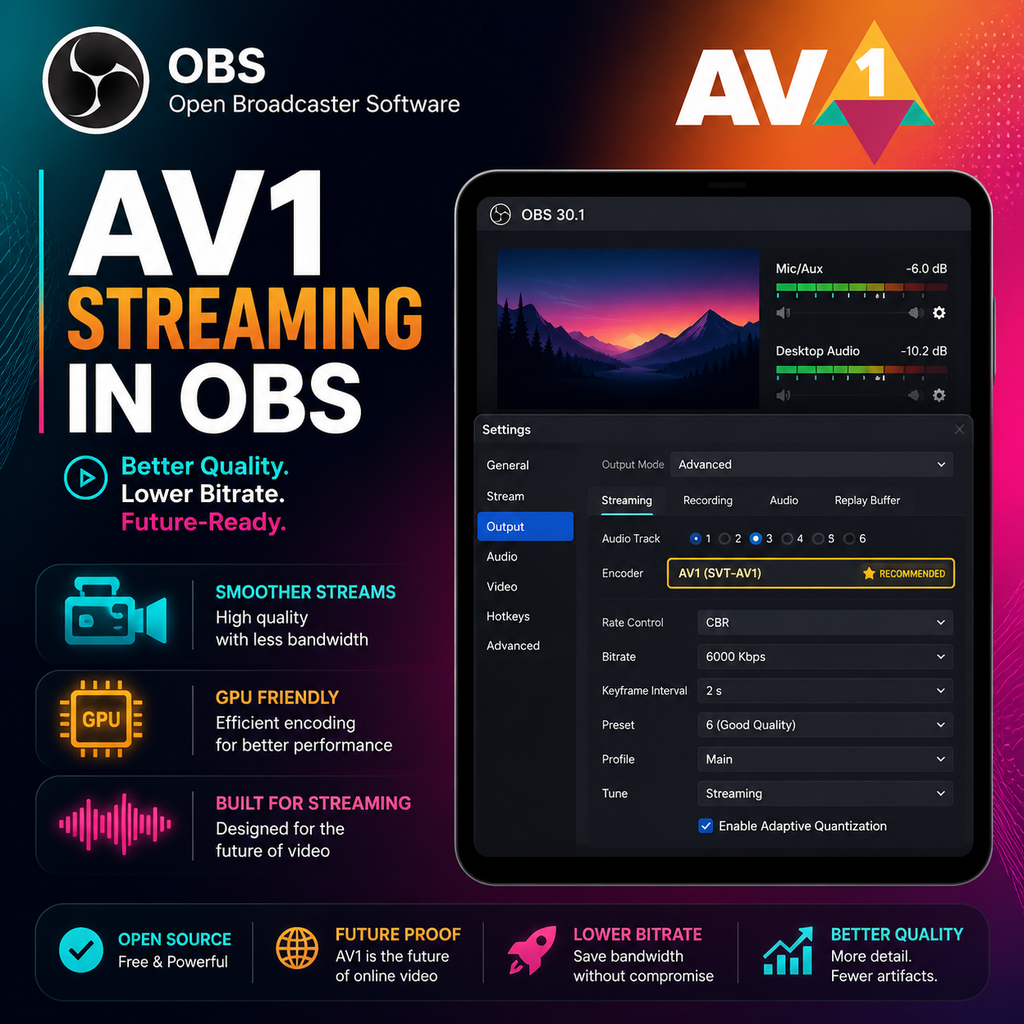
AV1-Streaming kommt zu OBS für höhere Ausgabequalität auf GeForce, Arc und Radeon
AV1-Encoding in OBS: Was Sie wissen müssen
Das neueste Update der Open Broadcaster Software (OBS) bringt endlich Unterstützung für Live-Streaming im hocheffizienten AV1-Codec. Das bedeutet, dass Content-Ersteller nun Videos in höherer Qualität bei niedrigeren Bitraten liefern können, aber es gibt spezifische Hardware- und Plattformanforderungen zu beachten.
Hardware-Anforderungen für AV1-Streaming
Um AV1-Encoding in OBS nutzen zu können, benötigen Sie eine kompatible Grafikkarte. Derzeit umfasst dies NVIDIAs GeForce RTX 40-Serie (z. B. RTX 4060, 4070, 4080), Intels Arc-GPUs und AMDs Radeon RX 7000-Serie. Diese Karten verfügen über dedizierte Hardware-Encoder, die AV1-Encoding effizient machen, ohne Ihr System zu überlasten.
Wenn Sie eine ältere GPU verwenden, können Sie AV1 in OBS nicht auswählen. Software-Encoding mit der CPU ist jedoch für Aufnahmen möglich, wird aber aufgrund der Leistungsanforderungen nicht für Live-Streaming empfohlen.
Plattformunterstützung: Wo AV1-Streaming funktioniert
Derzeit bietet YouTube die beste Unterstützung für AV1-Live-Streaming. Twitch verlässt sich immer noch auf H.264, daher ist AV1-Streaming hauptsächlich für YouTube gedacht. Andere Plattformen könnten AV1 in Zukunft übernehmen, aber stellen Sie vorerst sicher, dass Ihr Streaming-Ziel kompatibel ist.
Um AV1 auf YouTube zu verwenden, konfigurieren Sie Ihren Stream als RTMPS (erweitertes RTMP) in den OBS-Einstellungen. Dieses Protokoll ermöglicht AV1-Ingest. Wenn Sie HLS verwenden, erhalten Sie die AV1-Option nicht.
So richten Sie AV1-Streaming in OBS ein
Schritt-für-Schritt-Anleitung
- Aktualisieren Sie OBS auf Version 29.1.1 oder höher.
- Gehen Sie zu Einstellungen > Stream und wählen Sie YouTube als Ihren Dienst aus, und verwenden Sie die RTMPS-Option.
- Navigieren Sie zu Ausgabe > Streaming und setzen Sie den Ausgabemodus auf Erweitert.
- Wählen Sie unter Video-Encoder NVIDIA NVENC AV1 (oder das Äquivalent für Ihre GPU).
- Passen Sie Ihre Bitrate an: Für 1080p-Streaming beginnen Sie bei 8.000-10.000 kbps. Viele Ersteller empfehlen, auf 1440p hochzuskalieren, um eine bessere YouTube-Qualität zu erzielen, mit einer Bitrate von etwa 16.000 kbps.
- Setzen Sie Ihr Preset auf P7 (Langsamste) für die beste Qualität, Tuning auf Hohe Qualität, und aktivieren Sie Two-Pass-Encoding.
Aufnahme mit AV1
Um in AV1 aufzunehmen, gehen Sie zu Ausgabe > Aufnahme und wählen Sie den AV1-Encoder. Verwenden Sie aus Sicherheitsgründen den .mkv-Container. AV1 bietet eine hervorragende Komprimierung, daher ist eine Bitrate von 20.000 kbps selbst für 4K ausreichend.
Optimierung von Bitrate und Qualität
Die Effizienz von AV1 bedeutet, dass Sie eine ähnliche Qualität bei 40-50 % niedrigeren Bitraten im Vergleich zu H.264 erreichen können. Für Streaming bei 1080p ist eine Bitrate von 6.000-8.000 kbps oft ausreichend, aber YouTube empfiehlt für 1440p höhere Werte (etwa 16.000 kbps). Führen Sie immer den Auto-Konfigurations-Assistenten in OBS aus (Extras > Auto-Konfigurations-Assistent), um einen Basisvorschlag für Ihre Hardware und Internetgeschwindigkeit zu erhalten.
Wenn Ihre Upload-Bandbreite begrenzt ist (z. B. 12 Mbps), ist AV1 ein Game-Changer – es ermöglicht Ihnen, Qualität zu liefern, die mit H.264 sonst unmöglich wäre. Denken Sie daran, dass Twitch die Bitrate auf 6.000 kbps begrenzt, daher bleiben Sie für diese Plattform vorerst bei H.264.
Ein Profi-Tipp: Erwägen Sie, in 1440p zu streamen, auch wenn Sie in 1080p spielen. YouTubes 1080p-Encoder ist weniger effizient, daher kann das Hochskalieren auf 1440p die endgültige Qualität tatsächlich verbessern. Verwenden Sie den Video-Tab, um Ihre Basisauflösung einzustellen und die Ausgabe neu zu skalieren.
Fehlerbehebung und häufige Probleme
Wenn AV1-Optionen ausgegraut sind, überprüfen Sie Ihre GPU-Kompatibilität und OBS-Version. Stellen Sie sicher, dass Sie den Stream-Dienst auf YouTube mit RTMPS eingestellt haben. Verwenden Sie für Aufnahmen einen Player, der AV1-Wiedergabe unterstützt, wie VLC. Überwachen Sie auch die GPU-Auslastung – obwohl hardwarebeschleunigt, kann AV1 dennoch anspruchsvoll sein. Behalten Sie die Leistung Ihres Systems während des Streamings im Auge.
Für lokales Streaming zu einem Android TV oder einem anderen Gerät können Sie OBS mit benutzerdefinierten RTSP- oder WebRTC-Setups verwenden, aber beachten Sie, dass viele Verbrauchergeräte keine AV1-Decoder-Unterstützung haben. Die Verwendung von FFmpeg oder einem dedizierten Empfänger kann erforderlich sein.
Da mehr Plattformen AV1 übernehmen und GPU-Preise erschwinglicher werden, wird AV1-Streaming wahrscheinlich zum neuen Standard werden. Vorerst ist es ein leistungsstarkes Werkzeug für diejenigen mit der richtigen Hardware, das atemberaubende Qualität mit geringeren Bandbreitenanforderungen liefert.