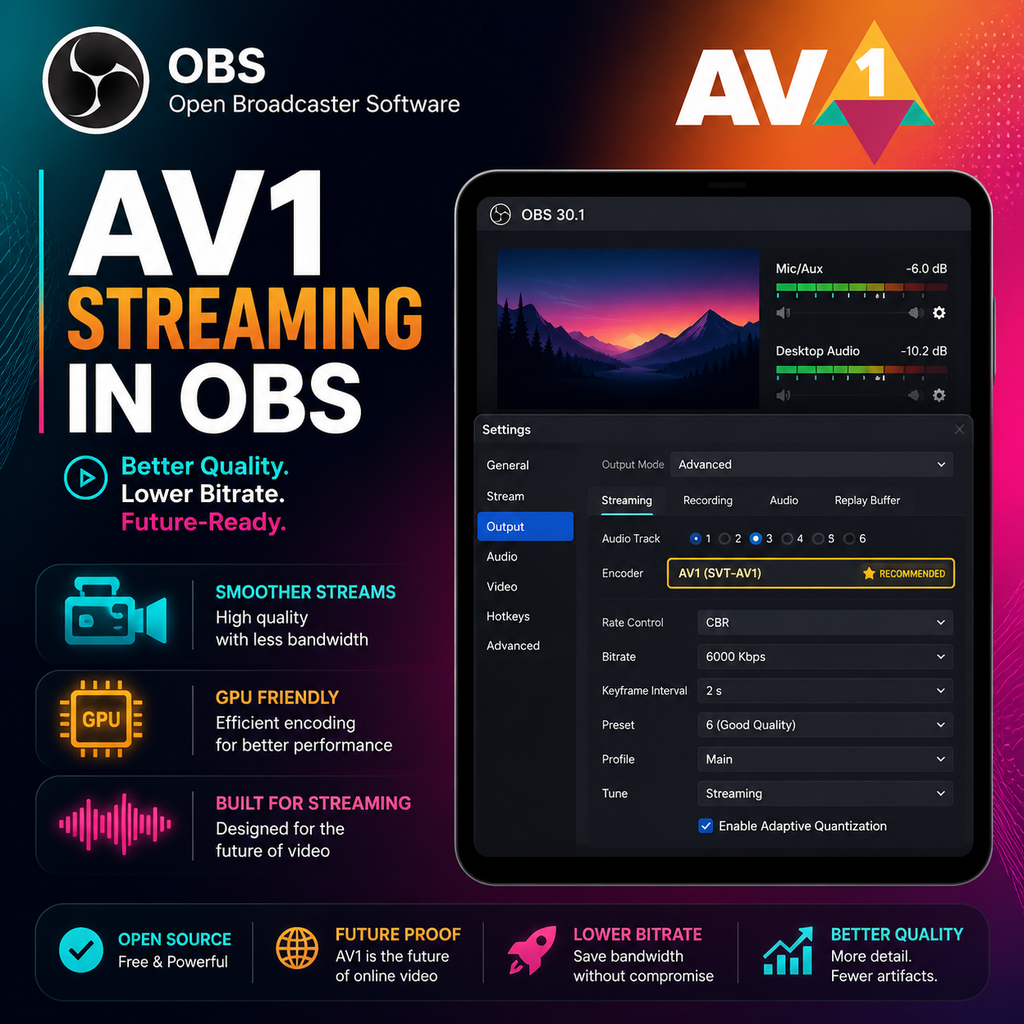
بث AV1 في OBS لجودة أعلى على GeForce و Arc و Radeon
ترميز AV1 في OBS: ما تحتاج معرفته
يجلب التحديث الأخير لبرنامج Open Broadcaster Software (OBS) دعمًا للبث المباشر باستخدام برنامج الترميز عالي الكفاءة AV1. وهذا يعني أن منشئي المحتوى يمكنهم الآن تقديم فيديو عالي الجودة بمعدلات بت أقل، ولكن هناك متطلبات محددة للأجهزة والمنصة يجب مراعاتها.
متطلبات الأجهزة لبث AV1
لاستفادة من ترميز AV1 في OBS، ستحتاج إلى بطاقة رسوميات متوافقة. حاليًا، يشمل ذلك سلسلة NVIDIA GeForce RTX 40 (مثل RTX 4060 و 4070 و 4080) وبطاقات Intel Arc وبطاقات AMD Radeon RX 7000. تحتوي هذه البطاقات على مشفرات أجهزة مخصصة تجعل ترميز AV1 فعالاً دون إثقال نظامك.
إذا كنت تستخدم وحدة معالجة رسوميات أقدم، فلن تتمكن من تحديد AV1 في OBS. ومع ذلك، يمكن الترميز البرمجي باستخدام المعالج للتسجيل، لكنه لا يُنصح به للبث المباشر بسبب متطلبات الأداء.
دعم المنصات: أين يعمل بث AV1
حاليًا، يقدم YouTube أفضل دعم للبث المباشر AV1. لا يزال Twitch يعتمد على H.264، لذا فإن بث AV1 مخصص بشكل أساسي لـ YouTube. قد تتبنى منصات أخرى AV1 في المستقبل، ولكن في الوقت الحالي، تأكد من أن وجهة البث الخاصة بك متوافقة.
لاستخدام AV1 على YouTube، قم بتكوين البث الخاص بك كـ RTMPS (RTMP محسّن) في إعدادات OBS. يسمح هذا البروتوكول بإدخال AV1. إذا كنت تستخدم HLS، فلن تحصل على خيار AV1.
كيفية إعداد بث AV1 في OBS
دليل خطوة بخطوة
- قم بتحديث OBS إلى الإصدار 29.1.1 أو أحدث.
- انتقل إلى الإعدادات > البث واختر YouTube كخدمة لك، باستخدام خيار RTMPS.
- انتقل إلى الإخراج > البث واضبط وضع الإخراج على متقدم.
- تحت مشفر الفيديو، اختر NVIDIA NVENC AV1 (أو ما يعادله لوحدة معالجة الرسوميات الخاصة بك).
- اضبط معدل البت: لبث 1080p، ابدأ من 8,000-10,000 كيلوبت في الثانية. يوصي العديد من منشئي المحتوى برفع الدقة إلى 1440p للحصول على جودة أفضل على YouTube، باستخدام معدل بت حوالي 16,000 كيلوبت في الثانية.
- اضبط الإعداد المسبق على P7 (الأبطأ) للحصول على أفضل جودة، واضبط الضبط على جودة عالية، وقم بتمكين ترميز ثنائي التمرير.
التسجيل باستخدام AV1
للتسجيل بصيغة AV1، انتقل إلى الإخراج > التسجيل واختر مشفر AV1. استخدم حاوية .mkv للأمان. يوفر AV1 ضغطًا ممتازًا، لذا فإن معدل بت 20,000 كيلوبت في الثانية كافٍ حتى لدقة 4K.
تحسين معدل البت والجودة
تعني كفاءة AV1 أنه يمكنك تحقيق جودة مماثلة بمعدلات بت أقل بنسبة 40-50% مقارنة بـ H.264. للبث بدقة 1080p، غالبًا ما يكون معدل بت 6,000-8,000 كيلوبت في الثانية كافيًا، لكن YouTube يوصي بمعدل أعلى لدقة 1440p (حوالي 16,000 كيلوبت في الثانية). قم دائمًا بتشغيل معالج التكوين التلقائي في OBS (الأدوات > معالج التكوين التلقائي) للحصول على اقتراح أساسي لأجهزتك وسرعة الإنترنت لديك.
إذا كان عرض النطاق الترددي للتحميل محدودًا (مثل 12 ميجابت في الثانية)، فإن AV1 يغير قواعد اللعبة—فهو يسمح لك بدفع جودة كانت مستحيلة مع H.264. تذكر أن Twitch يحدد معدل البت عند 6,000 كيلوبت في الثانية، لذا بالنسبة لتلك المنصة، ستلتزم بـ H.264 في الوقت الحالي.
نصيحة احترافية: فكر في البث بدقة 1440p حتى لو كنت تلعب بدقة 1080p. مشفر YouTube بدقة 1080p أقل كفاءة، لذا فإن رفع الدقة إلى 1440p يمكن أن يحسن الجودة النهائية. استخدم علامة التبويب فيديو لتعيين الدقة الأساسية وإعادة قياس الإخراج.
استكشاف الأخطاء وإصلاحها والمشكلات الشائعة
إذا كانت خيارات AV1 غير نشطة، تحقق مرة أخرى من توافق وحدة معالجة الرسوميات وإصدار OBS. تأكد من تعيين خدمة البث على YouTube مع RTMPS. للتسجيل، استخدم مشغلًا يدعم تشغيل AV1، مثل VLC. أيضًا، راقب استخدام وحدة معالجة الرسوميات—على الرغم من أنها مسرعة بالأجهزة، إلا أن AV1 قد يكون متطلبًا. راقب أداء نظامك أثناء البث.
للبث المحلي إلى تلفزيون Android أو جهاز آخر، يمكنك استخدام OBS مع إعدادات RTSP أو WebRTC مخصصة، لكن كن على علم أن العديد من الأجهزة الاستهلاكية تفتقر إلى دعم فك تشفير AV1. قد يكون استخدام FFmpeg أو جهاز استقبال مخصص ضروريًا.
مع اعتماد المزيد من المنصات لـ AV1 وانخفاض أسعار وحدات معالجة الرسوميات، من المرجح أن يصبح بث AV1 المعيار الجديد. في الوقت الحالي، إنها أداة قوية لمن يمتلكون الأجهزة المناسبة، حيث تقدم جودة مذهلة بمتطلبات نطاق ترددي أقل.