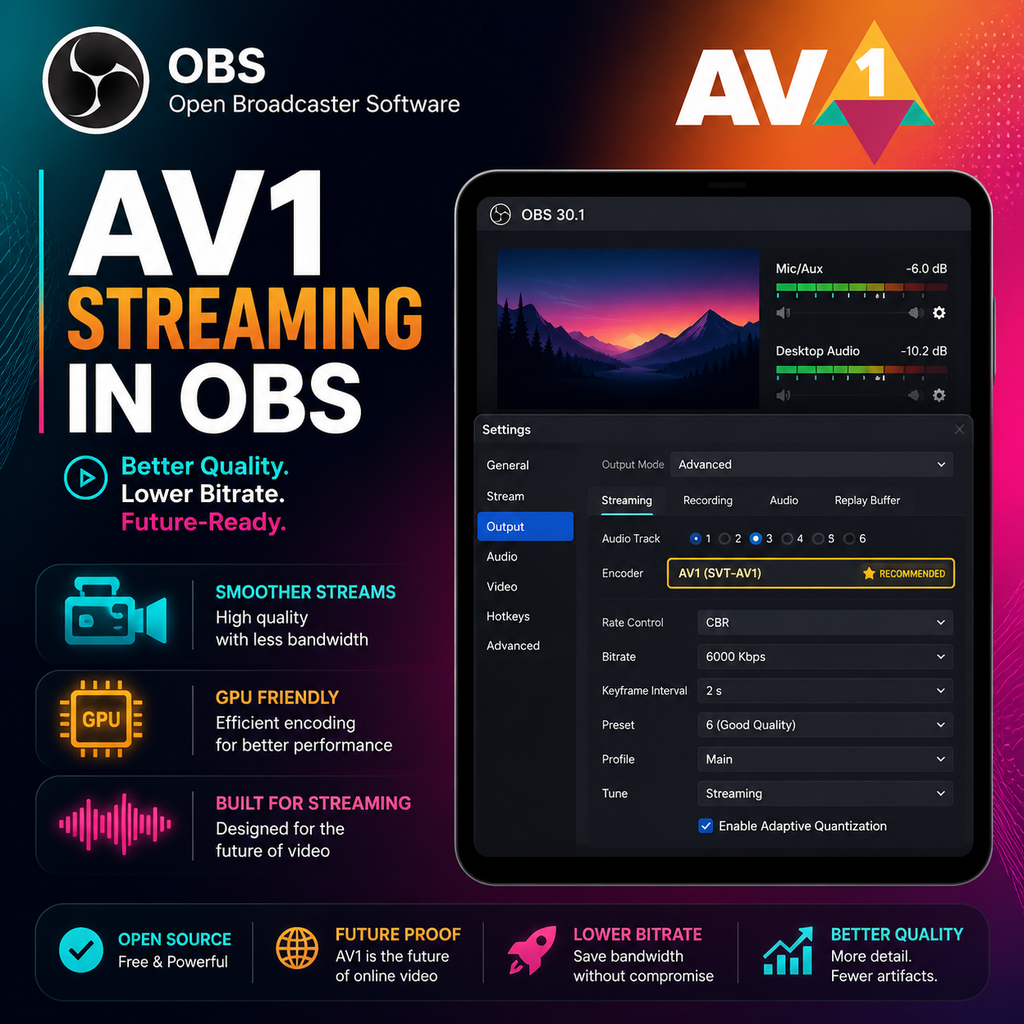
AV1ストリーミングがOBSに登場、GeForce、Arc、Radeonで高品質出力を実現
OBSでのAV1エンコード:知っておくべきこと
Open Broadcaster Software(OBS)の最新アップデートにより、高効率AV1コーデックでのライブストリーミングがついにサポートされました。これにより、コンテンツクリエイターは低ビットレートで高品質な動画を配信できるようになりますが、特定のハードウェアとプラットフォームの要件を考慮する必要があります。
AV1ストリーミングのハードウェア要件
OBSでAV1エンコードを利用するには、互換性のあるグラフィックカードが必要です。現在、これにはNVIDIAのGeForce RTX 40シリーズ(例:RTX 4060、4070、4080)、IntelのArc GPU、AMDのRadeon RX 7000シリーズが含まれます。これらのカードは専用のハードウェアエンコーダを搭載しており、システムに負荷をかけずに効率的なAV1エンコードを実現します。
古いGPUを使用している場合、OBSでAV1を選択できません。ただし、録画用にCPUでのソフトウェアエンコードは可能ですが、パフォーマンスの要求が高いため、ライブストリーミングには推奨されません。
プラットフォームのサポート:AV1ストリーミングが動作する場所
現在、YouTubeはAV1ライブストリーミングに最も優れたサポートを提供しています。Twitchは依然としてH.264に依存しているため、AV1ストリーミングは主にYouTube向けです。他のプラットフォームも将来的にAV1を採用する可能性がありますが、今のところはストリーミング先が互換性があることを確認してください。
YouTubeでAV1を使用するには、OBS設定でストリームをRTMPS(拡張RTMP)として構成します。このプロトコルによりAV1の取り込みが可能になります。HLSを使用する場合、AV1オプションは表示されません。
OBSでAV1ストリーミングを設定する方法
ステップバイステップガイド
- OBSを更新:バージョン29.1.1以降にアップデートします。
- 設定 > ストリームに移動し、サービスとしてYouTubeを選択し、RTMPSオプションを使用します。
- 出力 > ストリーミングに移動し、出力モードを詳細に設定します。
- ビデオエンコーダで、NVIDIA NVENC AV1(またはGPUに相当するもの)を選択します。
- ビットレートを調整:1080pストリーミングの場合、8,000〜10,000 kbpsから始めます。多くのクリエイターは、より良いYouTube品質のために1440pにアップスケーリングし、約16,000 kbpsのビットレートを使用することを推奨しています。
- プリセットをP7(最も遅い)に設定して最高品質にし、チューニングを高品質に設定し、2パスエンコードを有効にします。
AV1での録画
AV1で録画するには、出力 > 録画に移動し、AV1エンコーダを選択します。安全性のために.mkvコンテナを使用します。AV1は優れた圧縮率を提供するため、4Kでも20,000 kbpsのビットレートで十分です。
ビットレートと品質の最適化
AV1の効率性により、H.264と比較して40〜50%低いビットレートで同等の品質を実現できます。1080pでのストリーミングには、6,000〜8,000 kbpsのビットレートで十分なことが多いですが、YouTubeは1440pではより高いビットレート(約16,000 kbps)を推奨しています。OBSの自動構成ウィザード(ツール > 自動構成ウィザード)を常に実行して、ハードウェアとインターネット速度に基づいたベースラインの提案を取得してください。
アップロード帯域幅が限られている場合(例:12 Mbps)、AV1はゲームチェンジャーです。H.264では不可能だった品質を実現できます。Twitchはビットレートを6,000 kbpsに制限しているため、そのプラットフォームでは当面H.264を使用することになります。
プロのヒント:1080pでプレイしている場合でも、1440pでのストリーミングを検討してください。YouTubeの1080pエンコーダは効率が低いため、1440pにアップスケーリングすることで最終的な品質が向上する可能性があります。ビデオタブでベース解像度を設定し、出力をリサイズします。
トラブルシューティングと一般的な問題
AV1オプションがグレー表示されている場合は、GPUの互換性とOBSのバージョンを再確認してください。ストリームサービスがRTMPSを使用してYouTubeに設定されていることを確認してください。録画の場合は、VLCなどAV1再生をサポートするプレーヤーを使用してください。また、GPU使用率を監視してください。ハードウェアアクセラレーションされていますが、AV1は依然として負荷がかかる可能性があります。ストリーミング中のシステムパフォーマンスに注意してください。
Android TVなどのデバイスへのローカルストリーミングには、カスタムRTSPまたはWebRTC設定でOBSを使用できますが、多くのコンシューマデバイスはAV1デコーダをサポートしていないことに注意してください。FFmpegや専用レシーバーの使用が必要になる場合があります。
より多くのプラットフォームがAV1を採用し、GPU価格がより手頃になるにつれて、AV1ストリーミングは新しい標準になるでしょう。今のところ、適切なハードウェアを持つ人々にとって強力なツールであり、低帯域幅で素晴らしい品質を提供します。