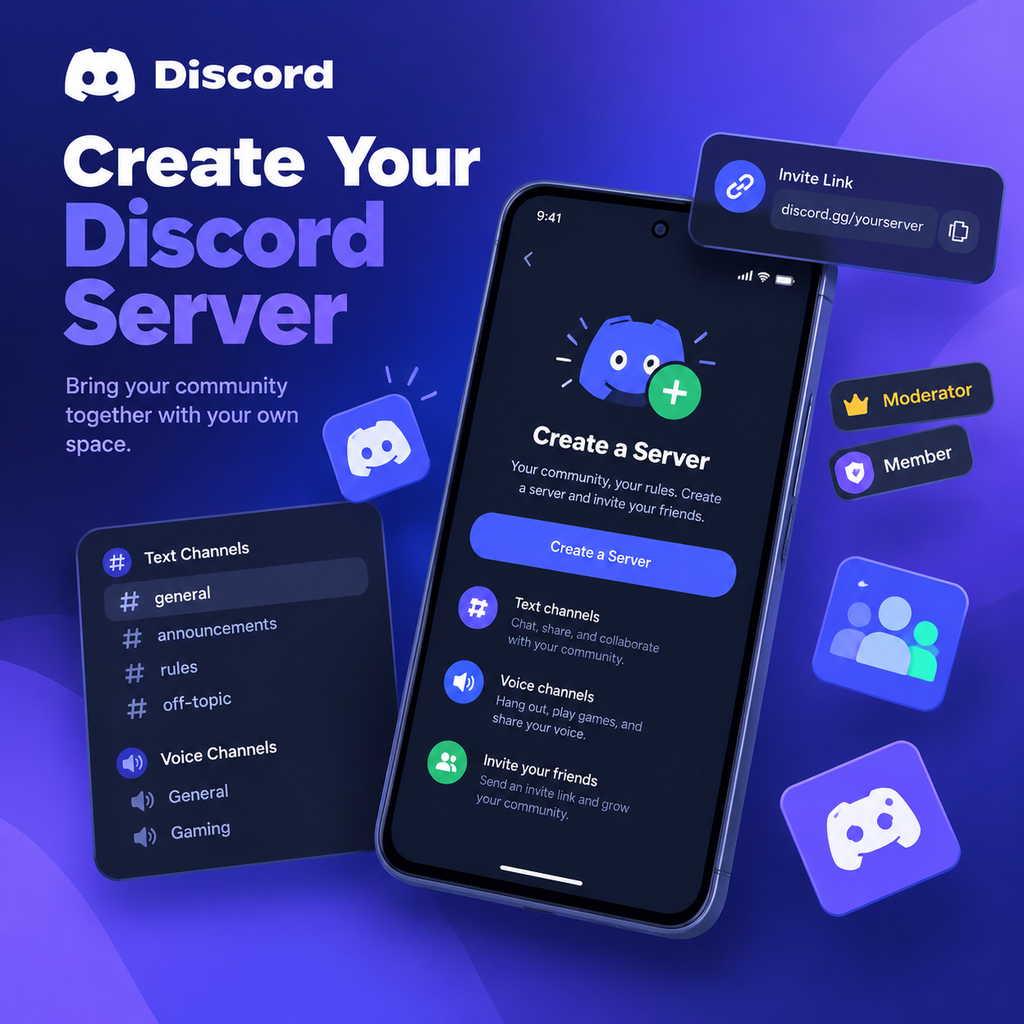
Как создать свой сервер Discord на Android: 6 простых шагов
Начало работы: установка Discord и создание аккаунта
Прежде чем создать собственный сервер Discord на Android, вам понадобится приложение и учетная запись Discord. Перейдите в Google Play Маркет, найдите Discord и нажмите «Установить». После загрузки откройте приложение и зарегистрируйтесь. Если вы новичок, нажмите «Регистрация» и введите отображаемое имя, имя пользователя, адрес электронной почты и надежный пароль. Уже есть аккаунт? Просто войдите. Не забудьте подтвердить свою электронную почту — этот шаг важен для восстановления аккаунта и разблокировки всех функций. Когда аккаунт готов, вы можете приступить к созданию сервера.
Шаг 1: Доступ к меню создания сервера
Откройте приложение Discord на вашем устройстве Android. Вы попадете на главный экран, где слева увидите список ваших текущих серверов (возможно, потребуется нажать на значок меню-гамбургера в левом верхнем углу, чтобы открыть его). Внизу этого списка серверов нажмите зеленую иконку плюса. Откроется меню с двумя опциями: «Присоединиться к серверу» и «Создать сервер». Выберите «Создать сервер», чтобы начать создание собственного сообщества.
Совет: использование шаблонов
Discord предлагает шаблоны для распространенных типов серверов, таких как игровые, учебные группы или сообщества. Они могут сэкономить ваше время, автоматически заполняя каналы и роли. Если вы новичок в настройке сервера, рассмотрите возможность начать с шаблона и настроить его позже.
Шаг 2: Выберите тип сервера и назовите его
После нажатия «Создать сервер» Discord спросит, как вы планируете использовать сервер. Вы увидите такие варианты, как «Для меня и моих друзей» или «Для клуба или сообщества». Этот выбор помогает Discord предложить подходящие настройки, но вы всегда можете изменить их позже. Выберите наиболее подходящий.
Затем вам нужно назвать сервер. Выберите название, отражающее цель вашего сообщества — что-то запоминающееся и понятное. Вы также можете загрузить иконку (аватар сервера), чтобы сделать его узнаваемым. Нажмите «Создать сервер», когда закончите. Поздравляем, ваш сервер теперь активен!
Шаг 3: Настройка текстовых и голосовых каналов
Каналы — это сердце вашего сервера, где происходят разговоры. По умолчанию Discord создает текстовый канал «#general» и голосовой канал «General». Чтобы добавить больше, нажмите на меню с тремя точками рядом с категорией (или удерживайте канал) и выберите «Создать канал». Выберите между текстовым или голосовым, дайте ему имя (лучше строчными буквами с дефисами, например, «#gaming-chat»), и решите, должен ли он быть приватным (доступен только определенным ролям). Вы можете перетаскивать каналы для изменения порядка — просто нажмите и удерживайте, затем переместите. Организуйте каналы по категориям, чтобы поддерживать порядок.
Профессиональный совет: права доступа к каналам
Для расширенного контроля установите права доступа для каждого канала. Например, вы можете захотеть, чтобы канал «#staff» был виден только модераторам. Нажмите на настройки канала (значок шестеренки) и настройте права на вкладке «Права доступа».
Шаг 4: Пригласите друзей и создайте сообщество
Сервер ничего не значит без его участников. Чтобы пригласить людей, нажмите на название вашего сервера вверху, затем выберите «Пригласить людей». Discord создает ссылку-приглашение, которой вы можете поделиться через мессенджеры, социальные сети или электронную почту. Вы можете установить срок действия ссылки или ограничение по количеству использований, а также предоставить временное членство при необходимости.
Для более личного подхода вы можете напрямую пригласить друзей из списка друзей. Нажмите кнопку «Пригласить» рядом с их именем. По мере роста вашего сообщества рассмотрите создание ролей для управления правами. Нажмите «Настройки сервера» > «Роли», чтобы создать роли, такие как «Модератор» или «Участник», и назначить им определенные возможности.
Шаг 5: Настройка ролей и прав доступа
Роли — это мощные инструменты для управления вашим сервером. Они определяют, что могут делать участники — от отправки сообщений до исключения других. Чтобы создать роль, перейдите в «Настройки сервера» > «Роли» и нажмите на значок плюса. Назовите роль, выберите цвет и включите или отключите права доступа. Вы можете назначать роли, нажимая на имя участника и выбирая «Роли».
Разумно иметь иерархию: размещайте роли модераторов выше обычных участников. Также рассмотрите создание роли «Заглушен» с ограниченными правами для нарушителей правил. Помните, что роль «@everyone» по умолчанию применяется ко всем участникам, поэтому будьте осторожны при предоставлении прав там.
Шаг 6: Тонкая настройка сервера с помощью параметров и модерации
Теперь, когда ваш сервер настроен, уделите время настройке параметров для удобной работы. Нажмите на название вашего сервера и перейдите в «Настройки сервера». Здесь вы можете настроить общие сведения, включить функции модерации, такие как «Уровень проверки», чтобы предотвратить спам, и настроить экран приветствия. Вы также можете интегрировать ботов для автоматизации — например, музыкального бота или бота-модератора. Чтобы добавить бота, вам нужно пригласить его через его веб-сайт или список ботов Discord.
Наконец, установите правила сообщества. Создайте канал «#rules» и закрепите сообщение с описанием ожидаемого поведения. По мере роста вашего сервера вам может потребоваться назначить модераторов. Используйте роли, созданные ранее, чтобы дать им необходимые полномочия.
Инновационный подход: использование аналитики сервера
Не забудьте проверить «Аналитику сервера» в настройках. Эта функция предоставляет аналитику по активности участников, помогая понять пиковые часы и популярные каналы. Используйте эти данные для оптимизации структуры вашего сервера и стратегий вовлечения, чтобы ваше сообщество процветало.
Создание сервера Discord на Android — это просто и полезно. С этими шестью шагами вы на пути к созданию vibrant пространства для общения. Так что вперед — нажмите на значок плюса и начните строить свой цифровой уголок уже сегодня!