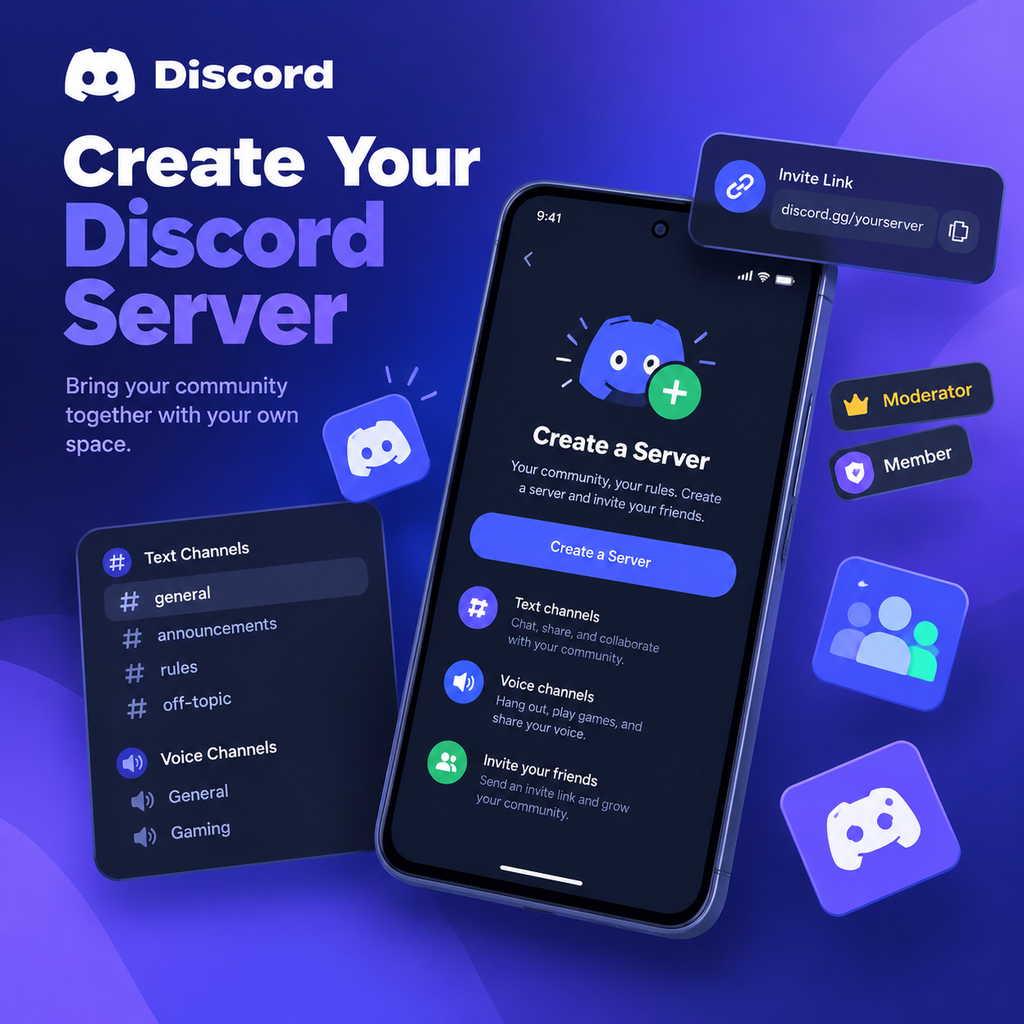
Como Criar Seu Próprio Servidor no Discord no Android: 6 Passos Fáceis
Primeiros Passos: Instale o Discord e Crie Sua Conta
Antes de criar seu próprio servidor no Discord no Android, você precisará do aplicativo e de uma conta no Discord. Acesse a Google Play Store, procure por Discord e toque em Instalar. Depois de baixado, abra o aplicativo e cadastre-se. Se você é novo, toque em Registrar e insira seu nome de exibição, nome de usuário, endereço de e-mail e uma senha segura. Já tem uma conta? Basta fazer login. Não se esqueça de verificar seu e-mail—esta etapa é crucial para a recuperação da conta e para desbloquear todos os recursos. Com sua conta pronta, você está pronto para mergulhar na criação do servidor.
Passo 1: Acesse o Menu de Criação de Servidor
Abra o aplicativo Discord no seu dispositivo Android. Você chegará à tela inicial, onde verá uma lista dos seus servidores atuais no lado esquerdo (talvez seja necessário tocar no ícone de menu hambúrguer no canto superior esquerdo para exibi-la). Na parte inferior desta lista de servidores, toque no ícone de mais verde. Isso abre um menu com duas opções: "Entrar em um Servidor" e "Criar um Servidor". Selecione "Criar um Servidor" para começar a construir sua própria comunidade.
Dica Rápida: Usando Modelos
O Discord oferece modelos para tipos comuns de servidores, como jogos, grupos de estudo ou centros comunitários. Eles podem economizar seu tempo pré-preenchendo canais e cargos. Se você é novo na configuração de servidores, considere começar com um modelo e personalizá-lo depois.
Passo 2: Escolha o Tipo de Servidor e Dê um Nome
Depois de tocar em "Criar um Servidor", o Discord pergunta como você planeja usar o servidor. Você verá opções como "Para mim e meus amigos" ou "Para um clube ou comunidade". Essa escolha ajuda o Discord a sugerir configurações apropriadas, mas você pode sempre ajustá-las depois. Escolha a que melhor se adequar.
Em seguida, você dará um nome ao seu servidor. Escolha um nome que reflita o propósito da sua comunidade—algo cativante e claro. Você também pode enviar um ícone (avatar do servidor) para torná-lo reconhecível. Toque em "Criar Servidor" quando terminar. Parabéns, seu servidor está no ar!
Passo 3: Configure Canais de Texto e Voz
Os canais são o coração do seu servidor, onde as conversas acontecem. Por padrão, o Discord cria um canal de texto "#general" e um canal de voz "General". Para adicionar mais, toque no menu de três pontos ao lado de uma categoria (ou pressione e segure um canal) e selecione "Criar Canal". Escolha entre texto ou voz, dê um nome (letras minúsculas com hífens é melhor, como "#gaming-chat") e decida se deve ser privado (apenas certos cargos podem acessar). Você pode arrastar e soltar canais para reordená-los—basta pressionar e segurar, depois deslizar. Organize os canais em categorias para manter as coisas arrumadas.
Dica Pro: Permissões de Canal
Para controle avançado, defina permissões por canal. Por exemplo, você pode querer um canal "#staff" visível apenas para moderadores. Toque nas configurações do canal (ícone de engrenagem) e ajuste as permissões na aba "Permissões".
Passo 4: Convide Amigos e Construa Sua Comunidade
Um servidor não é nada sem seus membros. Para convidar pessoas, toque no nome do seu servidor no topo e selecione "Convidar Pessoas". O Discord gera um link de convite que você pode compartilhar via aplicativos de mensagens, redes sociais ou e-mail. Você pode definir o link para expirar após um certo tempo ou número de usos, e conceder associação temporária, se necessário.
Para um toque mais pessoal, você pode convidar amigos diretamente da sua lista de amigos. Toque no botão "Convidar" ao lado do nome deles. À medida que sua comunidade cresce, considere criar cargos para gerenciar permissões. Toque em "Configurações do Servidor" > "Cargos" para criar cargos como "Moderador" ou "Membro" e atribuir habilidades específicas.
Passo 5: Personalize Cargos e Permissões
Os cargos são ferramentas poderosas para gerenciar seu servidor. Eles definem o que os membros podem fazer—desde enviar mensagens até expulsar outros. Para criar um cargo, vá em "Configurações do Servidor" > "Cargos" e toque no ícone de mais. Nomeie o cargo, escolha uma cor e ative ou desative permissões. Você pode atribuir cargos tocando no nome de um membro e selecionando "Cargos".
É aconselhável ter uma hierarquia: coloque cargos de moderação acima dos membros regulares. Além disso, considere criar um cargo "Silenciado" com permissões restritas para infratores. Lembre-se, o cargo padrão "@everyone" se aplica a todos os membros, então tenha cuidado ao conceder permissões lá.
Passo 6: Ajuste Seu Servidor com Configurações e Moderação
Agora que seu servidor está configurado, reserve um tempo para configurar as definições para uma experiência tranquila. Toque no nome do seu servidor e vá em "Configurações do Servidor". Aqui, você pode ajustar detalhes gerais, ativar recursos de moderação como "Nível de Verificação" para evitar spam e configurar uma tela de boas-vindas. Você também pode integrar bots para automação—como um bot de música ou um bot de moderação. Para adicionar um bot, você precisará convidá-lo através do site ou da lista de bots do Discord.
Por fim, estabeleça diretrizes da comunidade. Crie um canal "#regras" e fixe uma mensagem descrevendo o comportamento esperado. À medida que seu servidor cresce, você pode precisar nomear moderadores. Use os cargos que você criou anteriormente para dar a eles os poderes necessários.
Insight Inovador: Aproveitando o Server Insights
Não se esqueça de verificar o "Server Insights" nas configurações. Este recurso fornece análises sobre a atividade dos membros, ajudando você a entender os horários de pico e os canais populares. Use esses dados para otimizar o layout do seu servidor e as estratégias de engajamento, garantindo que sua comunidade prospere.
Construir um servidor no Discord no Android é simples e gratificante. Com estes seis passos, você está bem encaminhado para criar um espaço vibrante para conexão. Então vá em frente—toque no ícone de mais e comece a construir seu refúgio digital hoje mesmo!