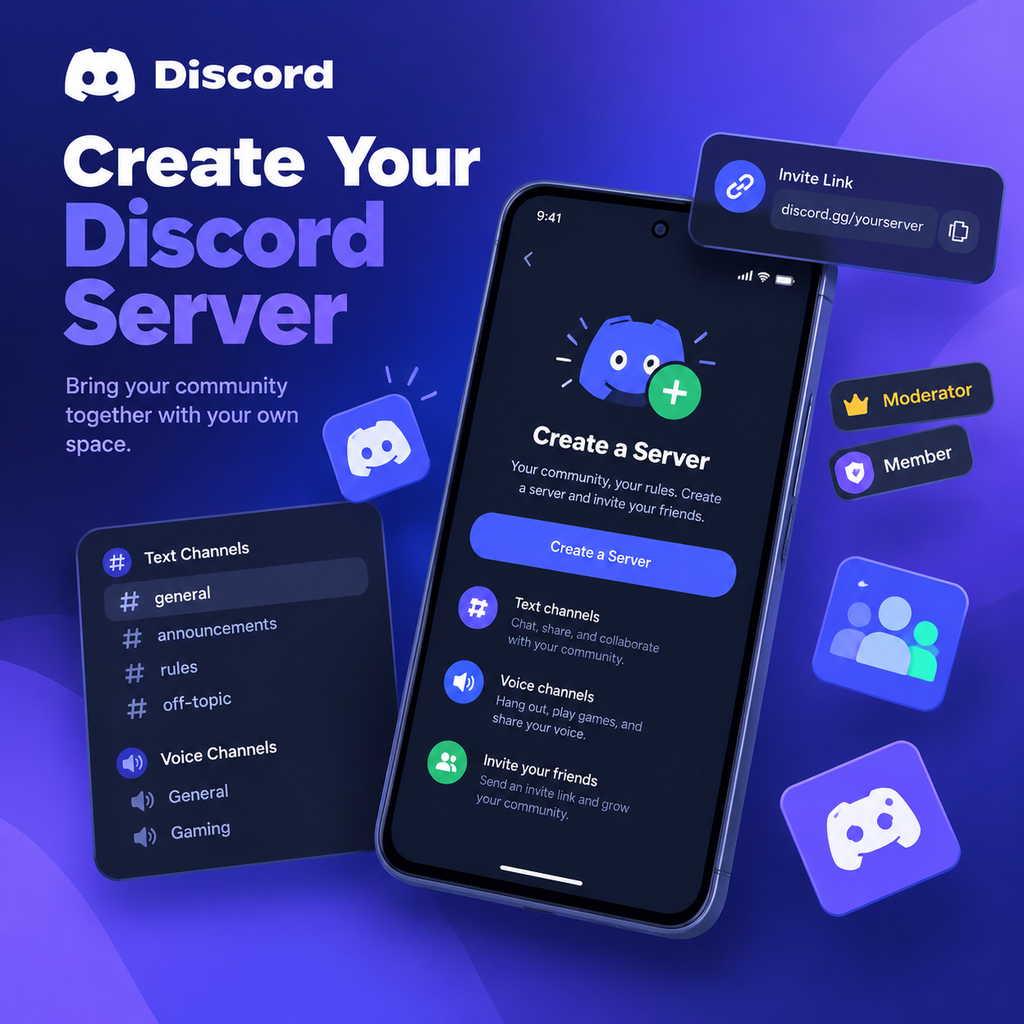
Android'de Kendi Discord Sunucunuzu Nasıl Oluşturursunuz: 6 Kolay Adım
Başlarken: Discord'u Yükleyin ve Hesabınızı Oluşturun
Android'de kendi Discord sunucunuzu oluşturmadan önce, uygulamaya ve bir Discord hesabına ihtiyacınız olacak. Google Play Store'a gidin, Discord'u arayın ve Yükle'ye dokunun. İndirdikten sonra uygulamayı açın ve kaydolun. Yeniyseniz, Kayıt Ol'a dokunun ve görünen adınızı, kullanıcı adınızı, e-posta adresinizi ve güvenli bir şifre girin. Zaten bir hesabınız var mı? Sadece giriş yapın. E-postanızı doğrulamayı unutmayın—bu adım hesap kurtarma ve tüm özelliklerin kilidini açmak için çok önemlidir. Hesabınız hazır olduğunda, sunucu oluşturmaya dalmak için hazırsınız.
Adım 1: Sunucu Oluşturma Menüsüne Erişin
Android cihazınızda Discord uygulamasını açın. Ana ekrana geleceksiniz, burada sol tarafta mevcut sunucularınızın bir listesini göreceksiniz (göstermek için sol üst köşedeki hamburger menü simgesine dokunmanız gerekebilir). Bu sunucu listesinin altındaki yeşil artı simgesine dokunun. Bu, iki seçenekli bir menü açar: "Sunucuya Katıl" ve "Sunucu Oluştur." Kendi topluluğunuzu oluşturmaya başlamak için "Sunucu Oluştur"u seçin.
Hızlı İpucu: Şablonları Kullanma
Discord, oyun, çalışma grupları veya topluluk merkezleri gibi yaygın sunucu türleri için şablonlar sunar. Bunlar, kanalları ve rolleri önceden doldurarak size zaman kazandırabilir. Sunucu kurulumunda yeniyseniz, bir şablonla başlamayı ve daha sonra özelleştirmeyi düşünün.
Adım 2: Sunucu Türünüzü Seçin ve Adlandırın
"Sunucu Oluştur"a dokunduktan sonra Discord, sunucuyu nasıl kullanmayı planladığınızı sorar. "Benim ve arkadaşlarım için" veya "Bir kulüp veya topluluk için" gibi seçenekler görürsünüz. Bu seçim, Discord'un uygun ayarları önermesine yardımcı olur, ancak bunları daha sonra her zaman değiştirebilirsiniz. Size en uygun olanı seçin.
Ardından, sunucunuzu adlandıracaksınız. Topluluğunuzun amacını yansıtan bir ad seçin—akılda kalıcı ama net bir şey. Ayrıca tanınabilir hale getirmek için bir simge (sunucu avatarı) yükleyebilirsiniz. İşiniz bittiğinde "Sunucu Oluştur"a dokunun. Tebrikler, sunucunuz artık yayında!
Adım 3: Metin ve Ses için Kanallar Kurun
Kanallar, konuşmaların gerçekleştiği sunucunuzun kalbidir. Varsayılan olarak Discord, bir "#genel" metin kanalı ve bir "Genel" ses kanalı oluşturur. Daha fazla eklemek için bir kategorinin yanındaki üç nokta menüsüne dokunun (veya bir kanala uzun basın) ve "Kanal Oluştur"u seçin. Metin veya ses arasında seçim yapın, bir ad verin (küçük harfler ve tireler en iyisidir, örneğin "#oyun-sohbeti") ve özel olup olmayacağına karar verin (yalnızca belirli roller erişebilir). Kanalları yeniden sıralamak için sürükleyip bırakabilirsiniz—basılı tutun ve kaydırın. Düzeni korumak için kanalları kategorilere ayırın.
Profesyonel İpucu: Kanal İzinleri
Gelişmiş kontrol için, kanal başına izinleri ayarlayın. Örneğin, yalnızca moderatörlerin görebileceği bir "#personel" kanalı isteyebilirsiniz. Kanal ayarlarına (dişli simgesi) dokunun ve "İzinler" sekmesi altında izinleri ayarlayın.
Adım 4: Arkadaşlarınızı Davet Edin ve Topluluğunuzu Oluşturun
Bir sunucu, üyeleri olmadan hiçbir şeydir. İnsanları davet etmek için üstteki sunucu adınıza dokunun, ardından "İnsanları Davet Et"i seçin. Discord, mesajlaşma uygulamaları, sosyal medya veya e-posta yoluyla paylaşabileceğiniz bir davet bağlantısı oluşturur. Bağlantıyı belirli bir süre veya kullanım sayısından sonra sona erecek şekilde ayarlayabilir ve gerekirse geçici üyelik verebilirsiniz.
Daha kişisel bir dokunuş için, arkadaş listenizden doğrudan arkadaşlarınızı davet edebilirsiniz. Adlarının yanındaki "Davet Et" düğmesine dokunun. Topluluğunuz büyüdükçe, izinleri yönetmek için roller oluşturmayı düşünün. "Sunucu Ayarları" > "Roller"e dokunarak "Moderatör" veya "Üye" gibi roller oluşturun ve belirli yetenekler atayın.
Adım 5: Rolleri ve İzinleri Özelleştirin
Roller, sunucunuzu yönetmek için güçlü araçlardır. Üyelerin neler yapabileceğini tanımlarlar—mesaj göndermekten başkalarını atmaya kadar. Bir rol oluşturmak için "Sunucu Ayarları" > "Roller"e gidin ve artı simgesine dokunun. Rolü adlandırın, bir renk seçin ve izinleri açıp kapatın. Bir üyenin adına dokunarak ve "Roller"i seçerek rol atayabilirsiniz.
Bir hiyerarşiye sahip olmak akıllıca olur: moderasyon rollerini normal üyelerin üstüne yerleştirin. Ayrıca, kuralları ihlal edenler için kısıtlı izinlere sahip bir "Susturulmuş" rolü oluşturmayı düşünün. Unutmayın, varsayılan "@everyone" rolü tüm üyeler için geçerlidir, bu nedenle orada izin verirken dikkatli olun.
Adım 6: Sunucunuzu Ayarlar ve Moderasyonla İnce Ayar Yapın
Sunucunuz kurulduğuna göre, sorunsuz bir deneyim için ayarları yapılandırmak üzere biraz zaman ayırın. Sunucu adınıza dokunun ve "Sunucu Ayarları"na gidin. Burada genel bakış ayrıntılarını ayarlayabilir, spam'i önlemek için "Doğrulama Düzeyi" gibi moderasyon özelliklerini etkinleştirebilir ve bir karşılama ekranı kurabilirsiniz. Ayrıca otomasyon için botlar entegre edebilirsiniz—bir müzik botu veya bir moderasyon botu gibi. Bir bot eklemek için, web sitesi veya Discord bot listesi aracılığıyla davet etmeniz gerekir.
Son olarak, topluluk kurallarını belirleyin. Bir "#kurallar" kanalı oluşturun ve beklenen davranışları özetleyen bir mesajı sabitleyin. Sunucunuz büyüdükçe, moderatörler atamanız gerekebilir. Onlara gerekli yetkileri vermek için daha önce oluşturduğunuz rolleri kullanın.
Yenilikçi İçgörü: Sunucu İçgörülerinden Yararlanma
Ayarlar altındaki "Sunucu İçgörüleri"ni kontrol etmeyi unutmayın. Bu özellik, üye etkinliği hakkında analizler sunarak yoğun zamanları ve popüler kanalları anlamanıza yardımcı olur. Sunucunuzun düzenini ve etkileşim stratejilerini optimize etmek için bu verileri kullanın, böylece topluluğunuz gelişir.
Android'de bir Discord sunucusu oluşturmak basit ve ödüllendiricidir. Bu altı adımla, bağlantı için canlı bir alan yaratma yolunda iyi bir konumdasınız. Öyleyse devam edin—artı simgesine dokunun ve bugün dijital cennetinizi inşa etmeye başlayın!