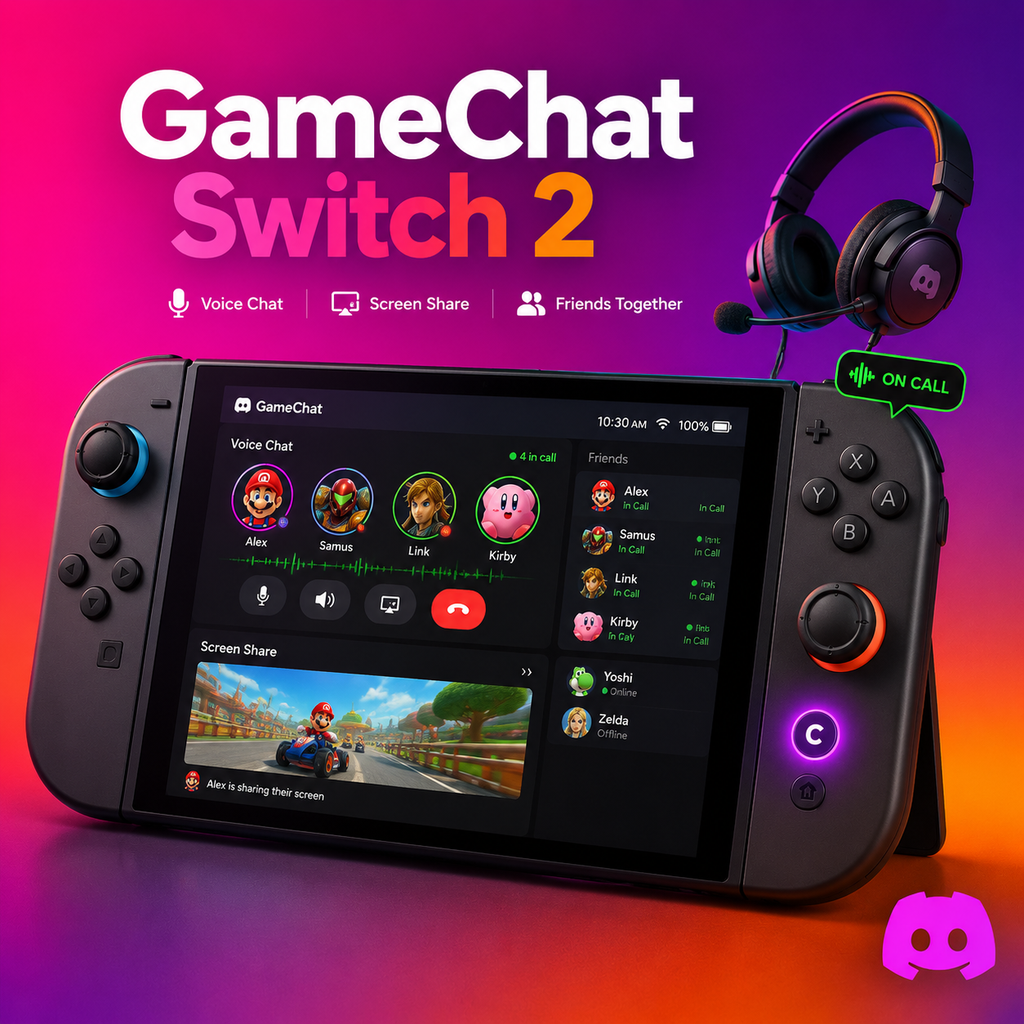
任天堂为Switch 2克隆了Discord
GameChat:任天堂内置的Discord体验
任天堂悄然解决了Switch用户最大的痛点之一:无缝语音聊天。随着Switch 2的推出,他们引入了GameChat,这一功能感觉像是Discord的翻版,但原生运行在主机上。通过新手柄上神秘的C按钮访问,GameChat将语音通信直接集成到系统中,无需笨重的智能手机应用或外部耳机。这是一次姗姗来迟的升级,终于将任天堂的多人在线体验带入了现代时代。
GameChat使用Switch 2内置的麦克风,该麦克风包含背景噪音过滤技术,可最大限度地减少环境噪音。这意味着即使在嘈杂的环境中也能清晰通话——不再有朋友听到你电视声音或家人闲聊的烦恼。该功能设计得尽可能无摩擦,让你无需任何额外设置即可与朋友进行语音通话。
屏幕共享与灵活的多人在线
除了语音,GameChat还借鉴了Discord的另一个关键功能:屏幕共享。你可以直接向通话中的朋友广播你的游戏画面,关键在于——参与者不需要玩同一款游戏。这开启了一些场景:一个人正在探索《塞尔达》,另一个人在《马里奥赛车》中竞速,但他们仍然可以聊天并观看对方的屏幕。这本质上与Discord语音频道流行的灵活性相同。
此外,GameChat支持视频通话,让你在游戏时看到朋友的面孔。这一功能对于在线多人游戏会话或只是闲逛尤其受欢迎。集成如此流畅,你会奇怪为什么一开始没有这个功能。
为什么任天堂放弃了手机应用
还记得Nintendo Switch Online应用吗?那是一个笨拙的变通方案,需要你把手机放在Switch旁边,并使用带分线器的耳机。它普遍受到批评。有了GameChat,任天堂终于承认玩家想要一个统一的解决方案。通过将类似Discord的功能嵌入主机本身,他们消除了Switch语音聊天的最大障碍。
这一举措也将Switch 2定位为一款更具社交性的设备。任天堂一直强调本地多人游戏,但在线通信是一个弱点。GameChat弥合了这一差距,使得在《Splatoon 3》或《Super Smash Bros.》等游戏中协调更加容易。这是对玩家多年要求的明确回应。
如何访问GameChat
开始使用GameChat很简单。按下Switch 2手柄上的C按钮,打开GameChat菜单。从那里,你可以邀请朋友、加入活跃的通话或开始屏幕共享。界面简洁直观,类似于Discord的用户友好设计。你不需要单独的账户——它适用于你的Nintendo Switch Online会员资格。
还有家长控制功能,用于管理你的孩子可以与谁聊天。不过,该功能仅在主机处于手持或桌面模式时可用,因此如果你在电视上玩,需要一副耳机。尽管如此,这对任天堂的在线生态系统来说是一个巨大的进步。
非官方的Discord变通方案
在GameChat之前,Switch用户不得不依赖非官方方法在主机上使用Discord。例如,一个隐藏的浏览器技巧允许用户通过更改DNS设置访问Discord的网页版。这涉及进入互联网设置,将DNS改为手动,并输入特定地址。连接后,你可以通过浏览器登录Discord,像使用任何网页应用一样使用它。
另一个选项是自制客户端NXCord,一个第三方应用,让你直接在Switch上登录Discord。然而,这需要改装你的主机,并违反了Discord的服务条款。虽然这些变通方案功能可用,但它们笨拙且不安全。GameChat通过提供安全、集成的解决方案使它们过时了。
为了将Switch游戏画面流式传输到其他平台上的Discord,用户通常使用采集卡和OBS Studio。这种方法需要单独的电脑和外部硬件,但允许高质量流媒体。GameChat并不能替代这一点,但对于Switch 2生态系统内的基本语音和屏幕共享来说,它已经足够。
这对在线游戏意味着什么
GameChat的集成标志着任天堂在线服务的新时代。通过模仿Discord的核心功能,任天堂承认玩家想要持久、低摩擦的通信。这可能导致竞技游戏中更好的团队协作,以及休闲游戏中更自然的社交互动。这也为未来的主机树立了先例——预计集成聊天将成为标准功能。
这里的创新不仅仅在于克隆Discord,而在于将其无缝融入游戏体验。你不需要切换设备或管理外部应用。主机本身成为游戏和通信的中心,使每次会话更加互联。